
Gespräche erkunden
Erfahre, wie mehrstufige Gespräche und Capabilities funktionieren unter Dein erstes Gespräch.
Diese Anleitung führt dich durch alles — von der Wahl deines Geräts bis zur ersten Nachricht an einen KI-Agenten. Keine Vorkenntnisse nötig. In etwa 10 Minuten chattest du los.
Selu läuft auf macOS, Linux und Windows (über WSL2). Du brauchst einen Rechner mit:
Jeder moderne Laptop oder Desktop reicht. Wenn du später lokale Sprachmodelle nutzen willst, brauchst du mehr Leistung — aber für diese Anleitung ist das nicht nötig.
Selu läuft in Docker-Containern. Falls du Docker schon installiert hast, spring direkt zu Terminal öffnen.
Installiere Docker Desktop von docker.com/get-docker. Folge dem Installer, starte Docker Desktop und warte, bis es als laufend angezeigt wird.
Unter Windows brauchst du zusätzlich WSL2 — Docker Desktop fordert dich während der Installation auf, es zu aktivieren.
Um zu prüfen, ob Docker bereit ist, öffne ein Terminal und führe aus:
docker --versionDu solltest eine Versionsnummer sehen. Falls ein Fehler kommt, stelle sicher, dass Docker läuft.
Drücke Cmd + Leertaste, tippe Terminal und drücke Enter.
Öffne deine bevorzugte Terminal-App (z. B. GNOME Terminal, Konsole).
Öffne die Ubuntu-App aus dem Startmenü (nicht PowerShell — du brauchst das WSL-Terminal).
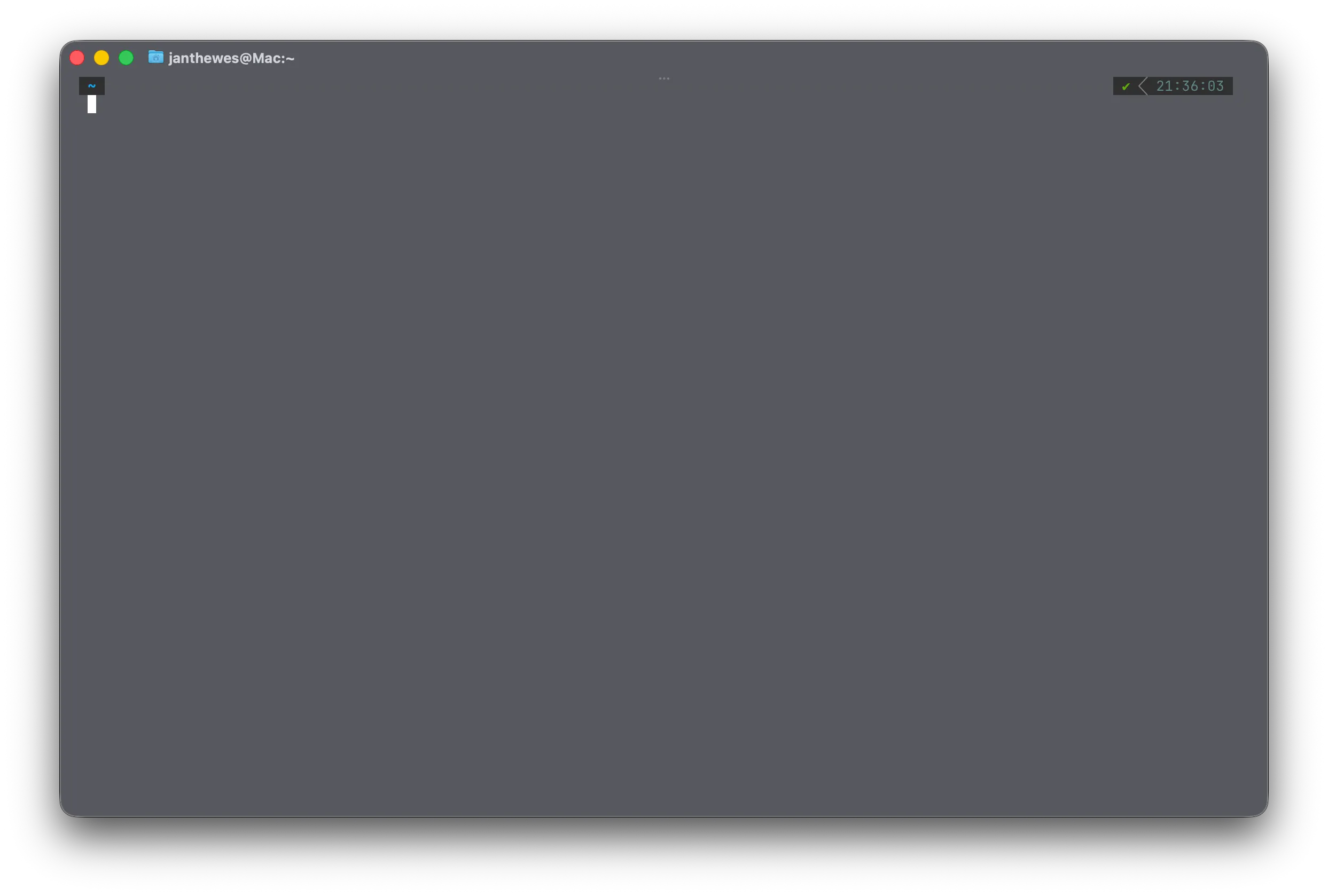
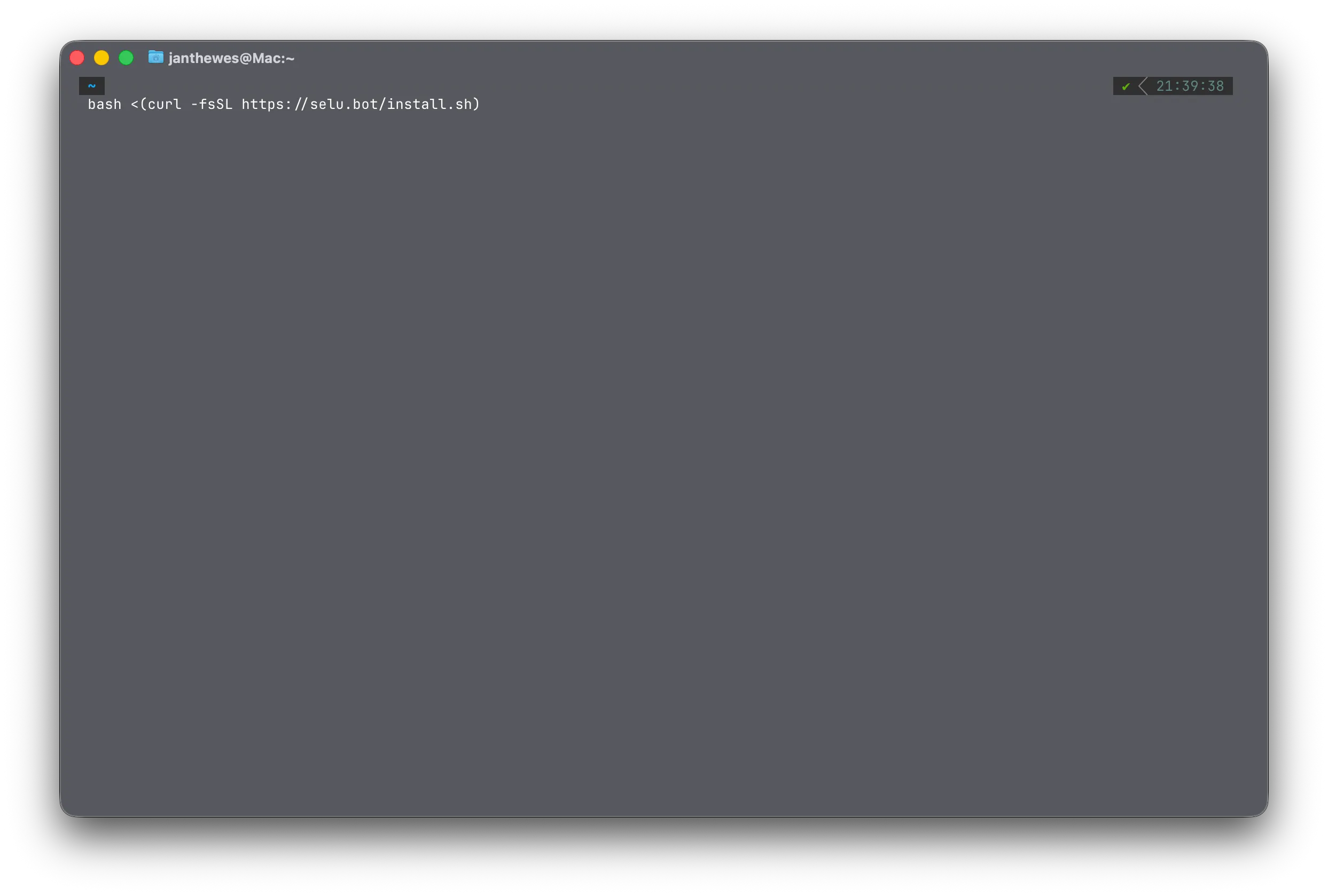
Markiere und kopiere diesen Befehl:
bash <(curl -fsSL https://selu.bot/install.sh)Füge den Befehl in dein Terminal ein und drücke Enter.
Der Installer wird jetzt:
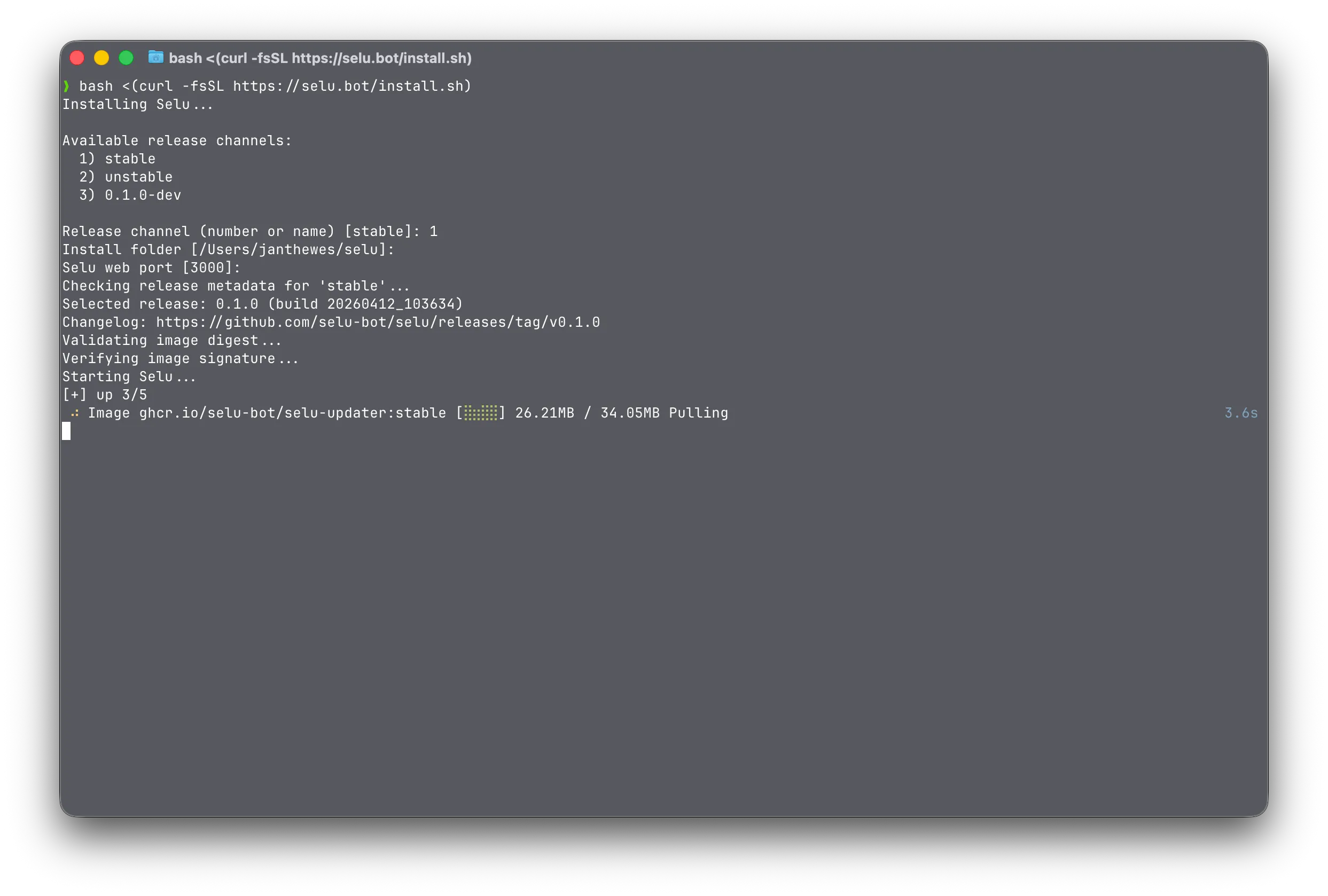
Wenn er fertig ist, siehst du eine Nachricht, dass Selu bereit ist.
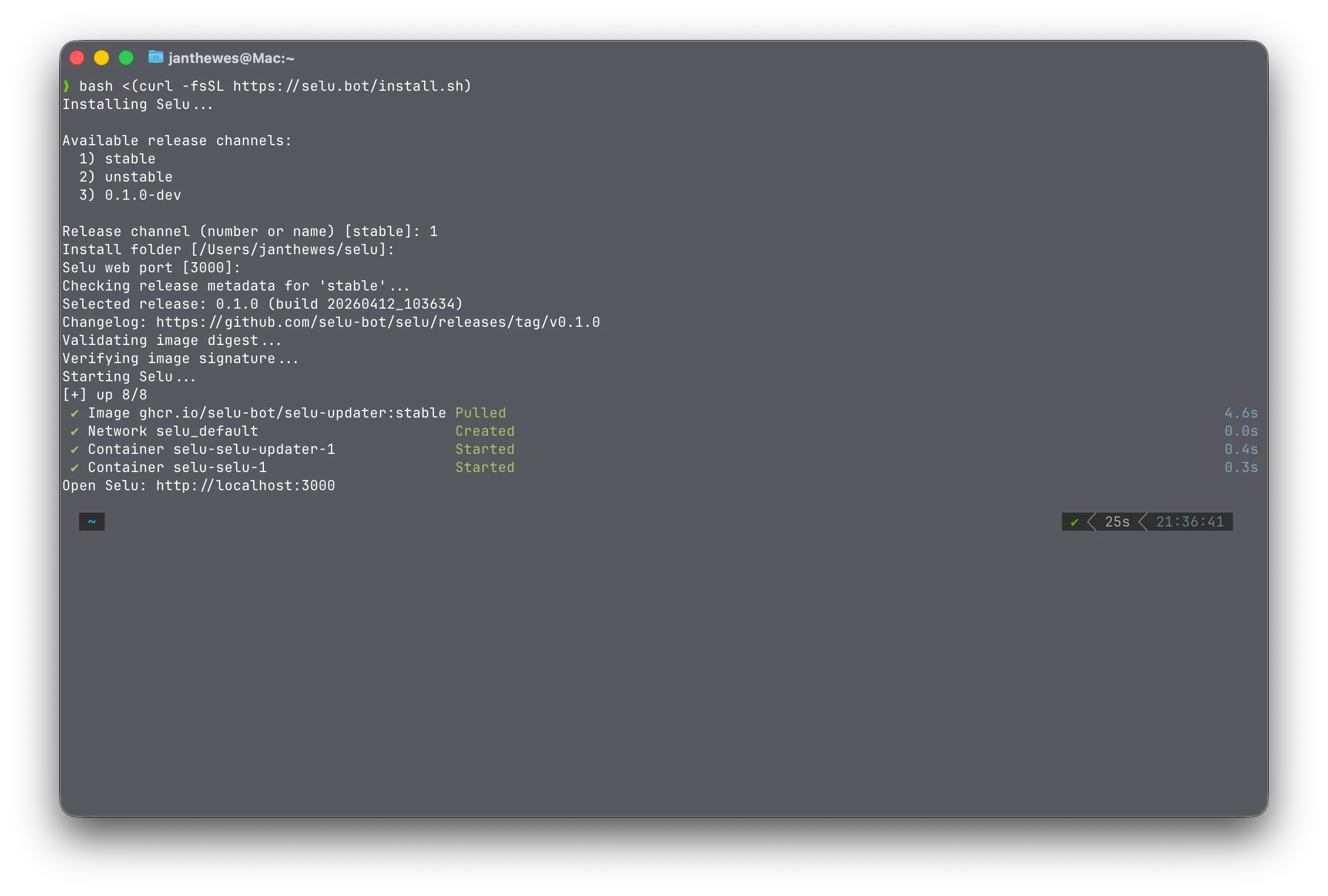
Öffne deinen Browser und gehe zu:
Du siehst den Selu-Willkommensbildschirm.
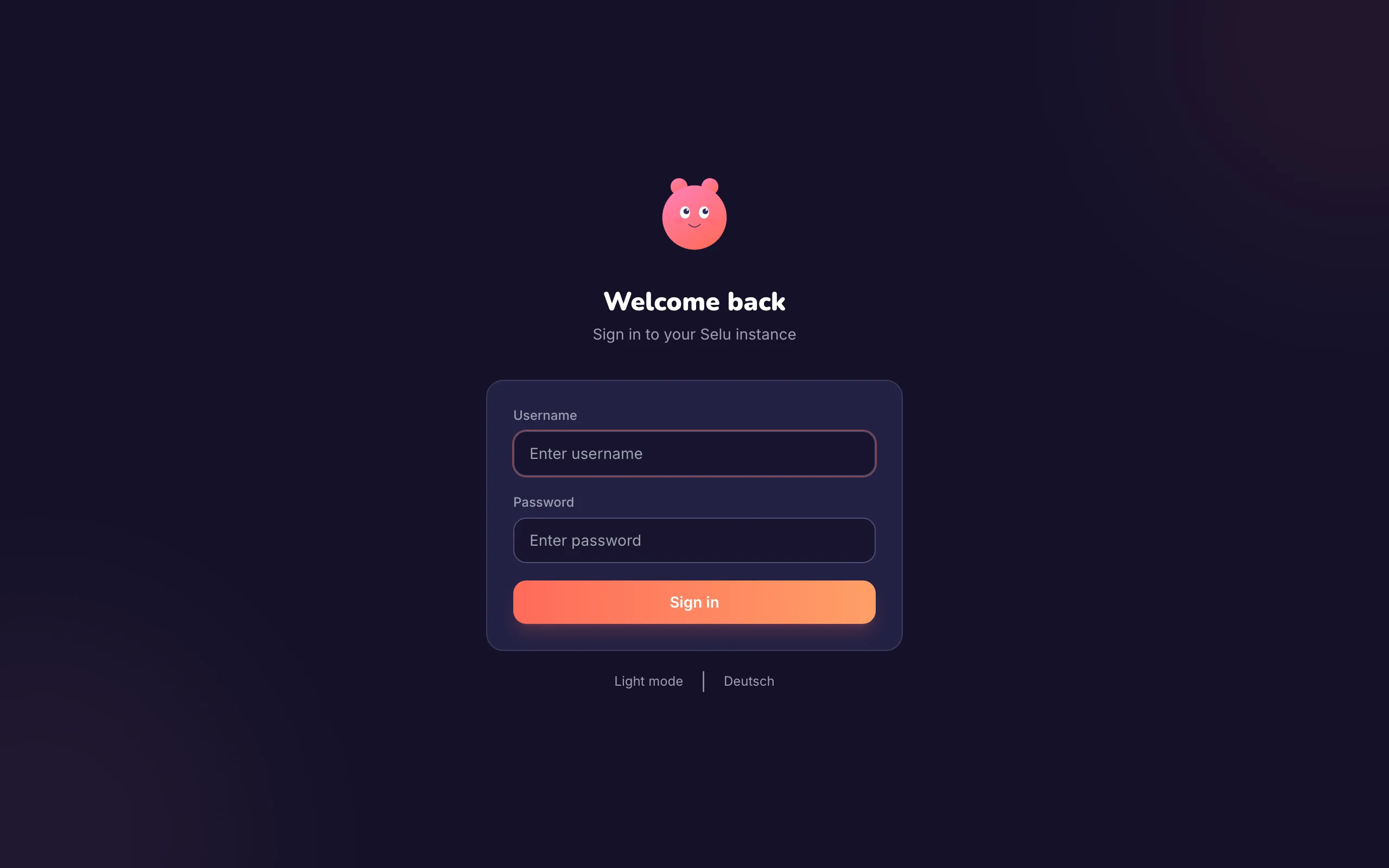
Wähle einen Benutzernamen und ein Passwort und klicke auf Konto erstellen.
Die Daten werden lokal auf deinem Rechner gespeichert — nichts wird irgendwohin gesendet.
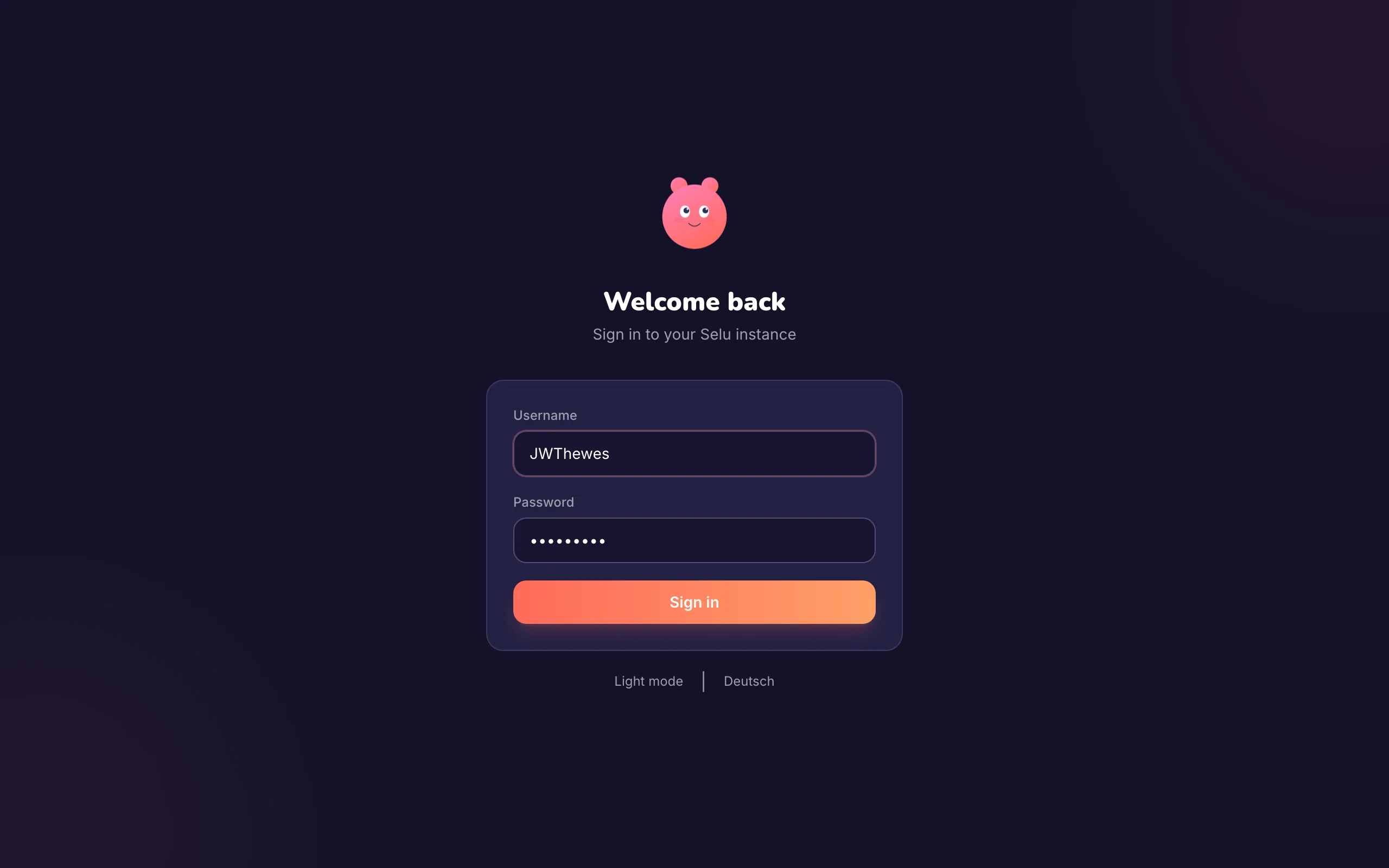
Nach dem Erstellen deines Kontos wirst du automatisch eingeloggt. Du landest auf dem Chat-Bildschirm — der ist erstmal leer. Das ist normal.
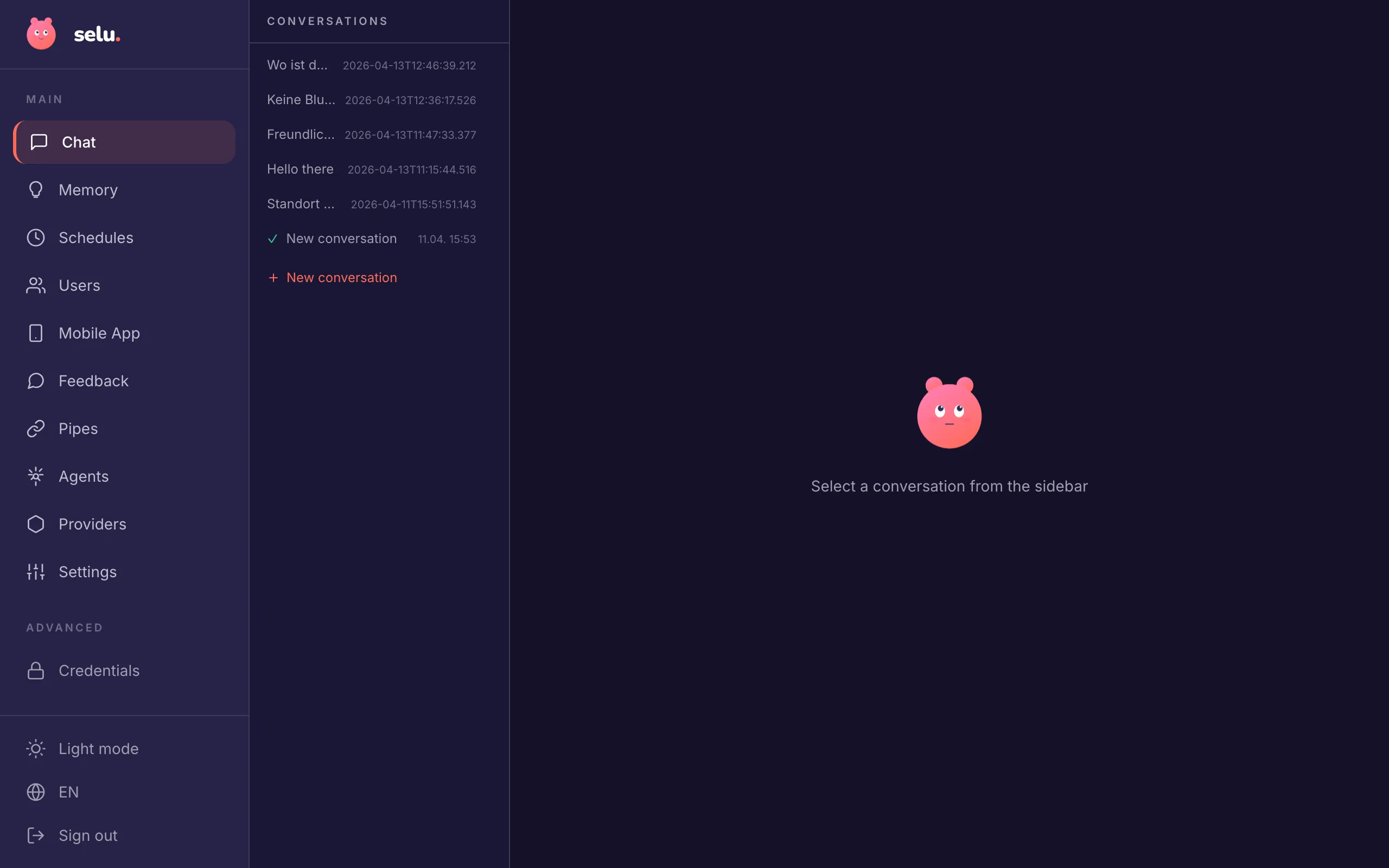
Klicke auf Providers in der linken Seitenleiste.
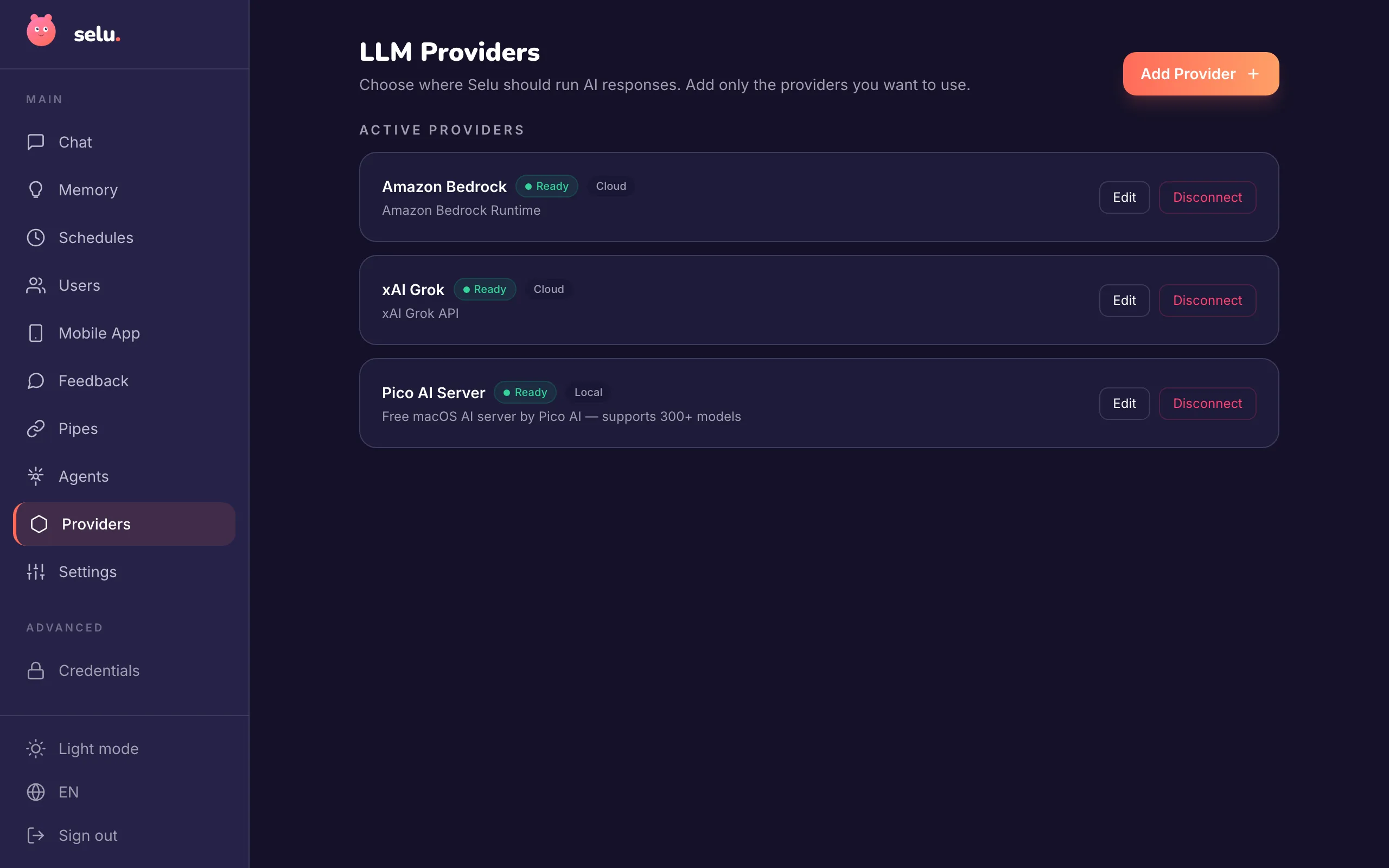
Du siehst eine Liste der Sprachmodell-Anbieter, die Selu unterstützt.
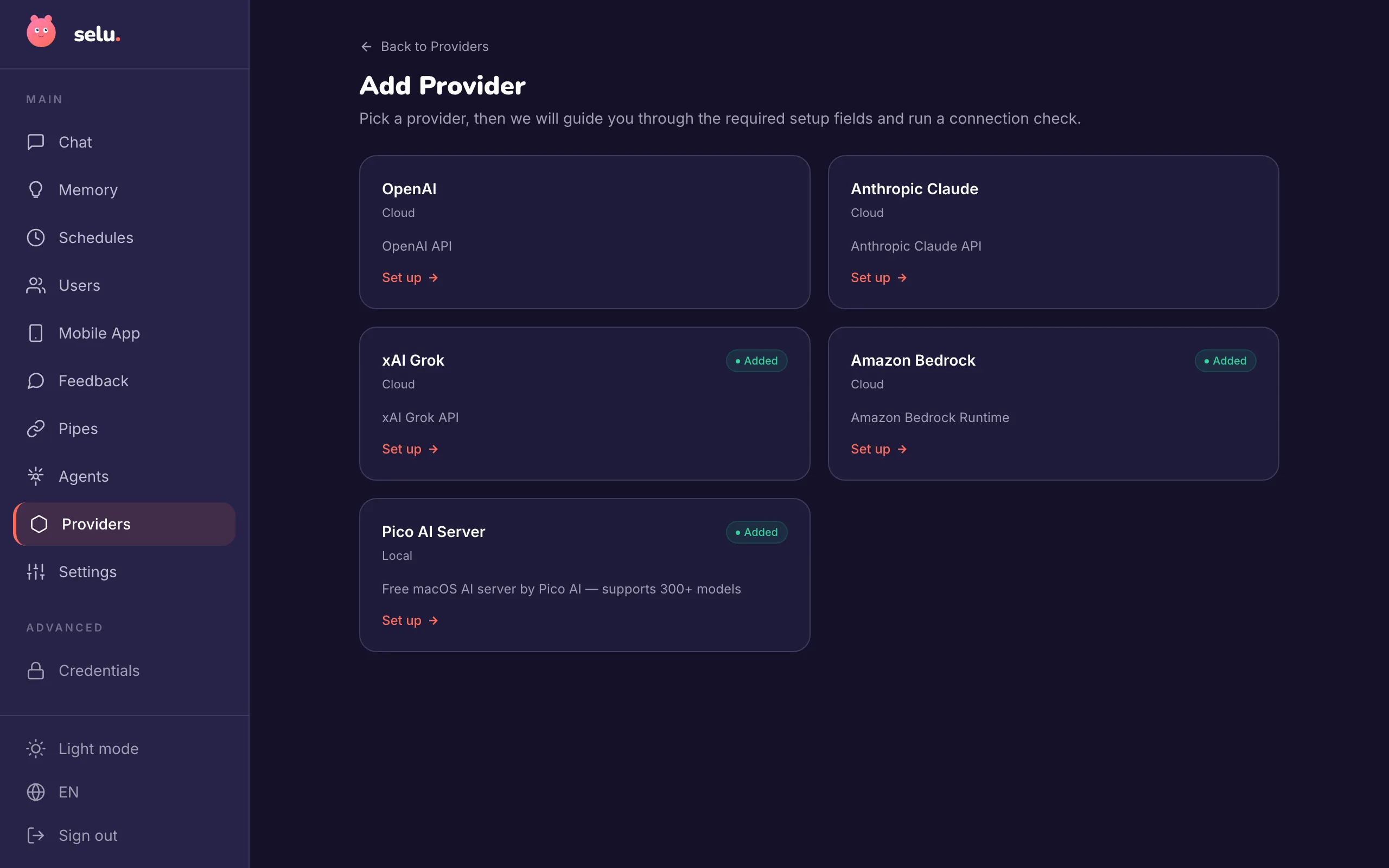
Wähle einen der Anbieter unten. Falls du noch keinen API-Key hast, folge dem Link — das dauert nur eine Minute.
Wähle OpenAI aus der Liste und füge deinen API-Key ein.
Noch keinen? Registriere dich bei platform.openai.com und erstelle einen API-Key unter API keys in deinen Kontoeinstellungen.
Wähle Anthropic aus der Liste und füge deinen API-Key ein.
Noch keinen? Registriere dich bei console.anthropic.com und erstelle einen API-Key im Dashboard.
Wähle Amazon Bedrock und gib deine AWS-Zugangsdaten ein (Access Key ID, Secret Access Key und Region).
Stelle sicher, dass dein AWS-Konto Bedrock-Modellzugriff aktiviert hat.
Selu führt automatisch einen Verbindungstest durch. Du solltest ein grünes Häkchen oder eine Erfolgsmeldung sehen.
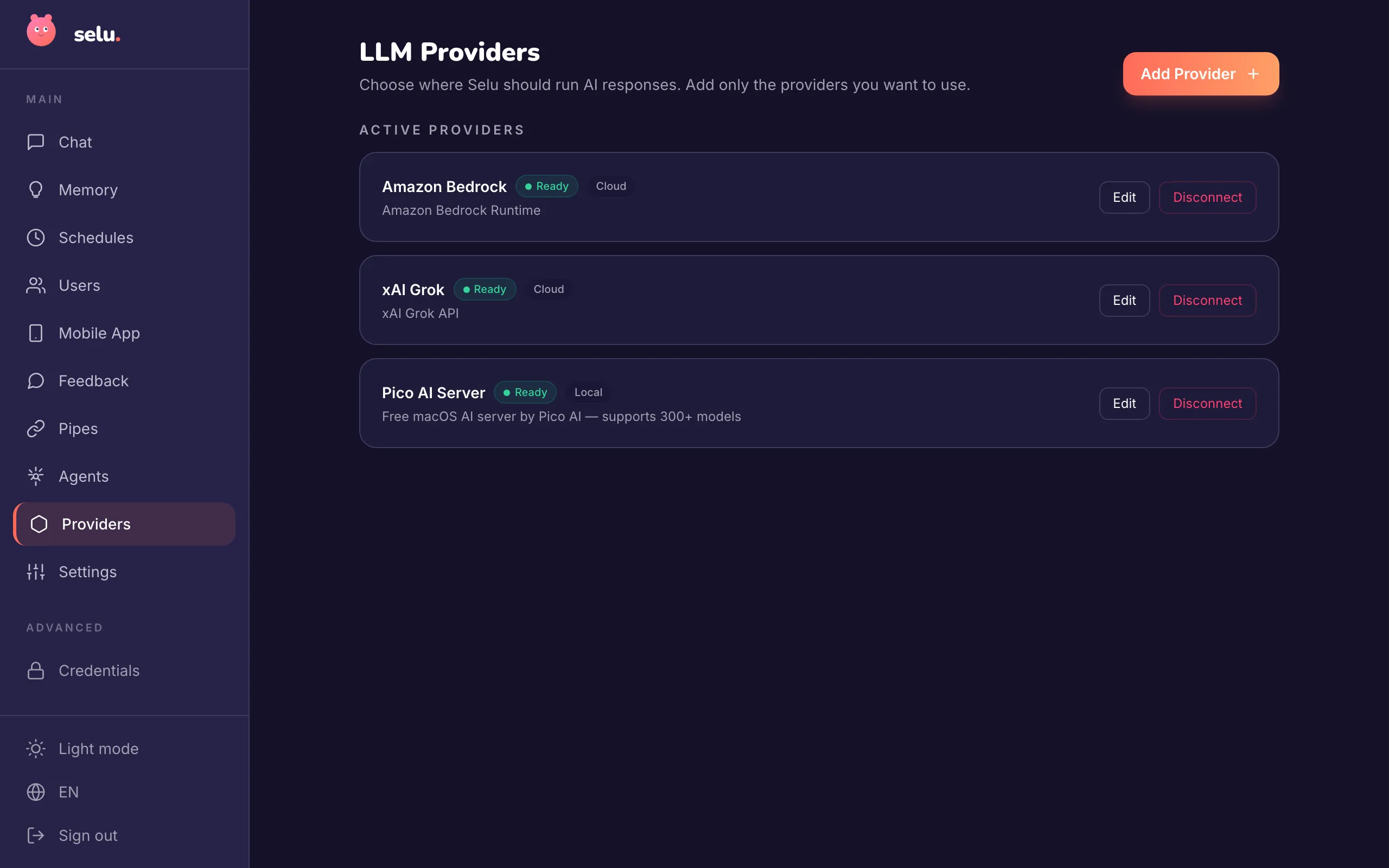
Klicke auf Agents in der linken Seitenleiste.
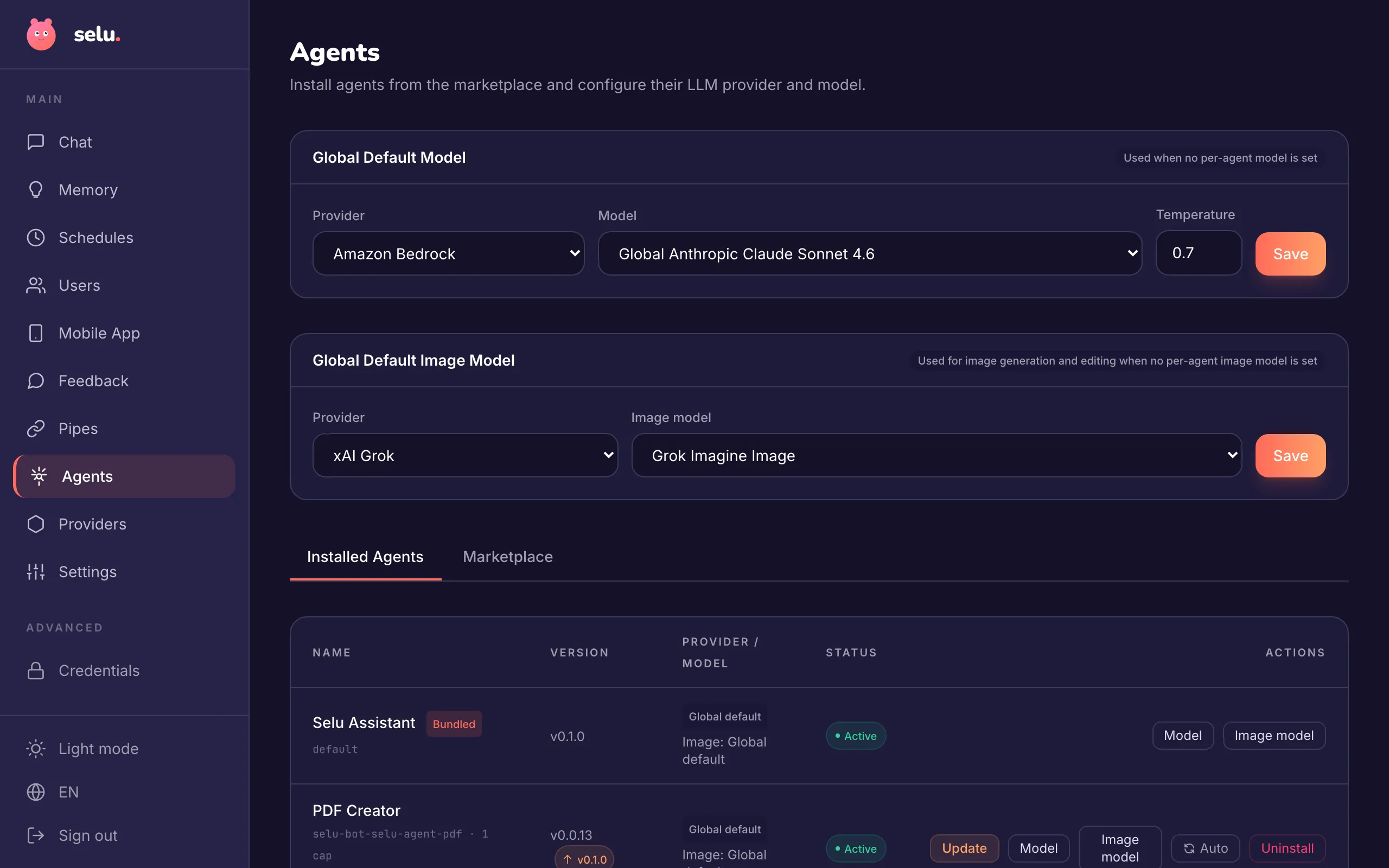
Klicke oben auf der Agents-Seite auf den Marketplace-Tab. Du siehst eine Sammlung fertiger Agenten.
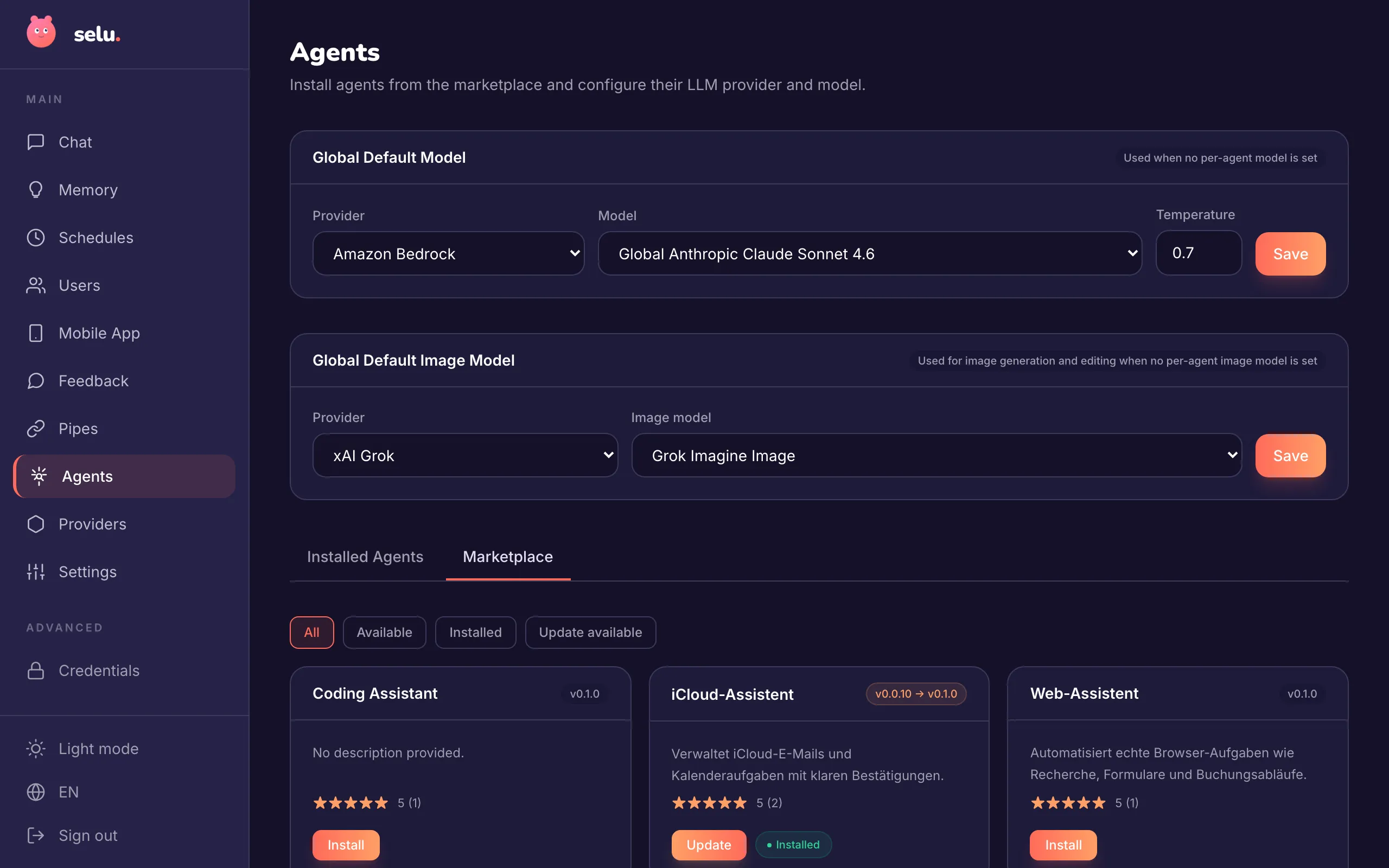
Finde den General Assistant und klicke auf Install. Ein toller Allrounder für den Einstieg.
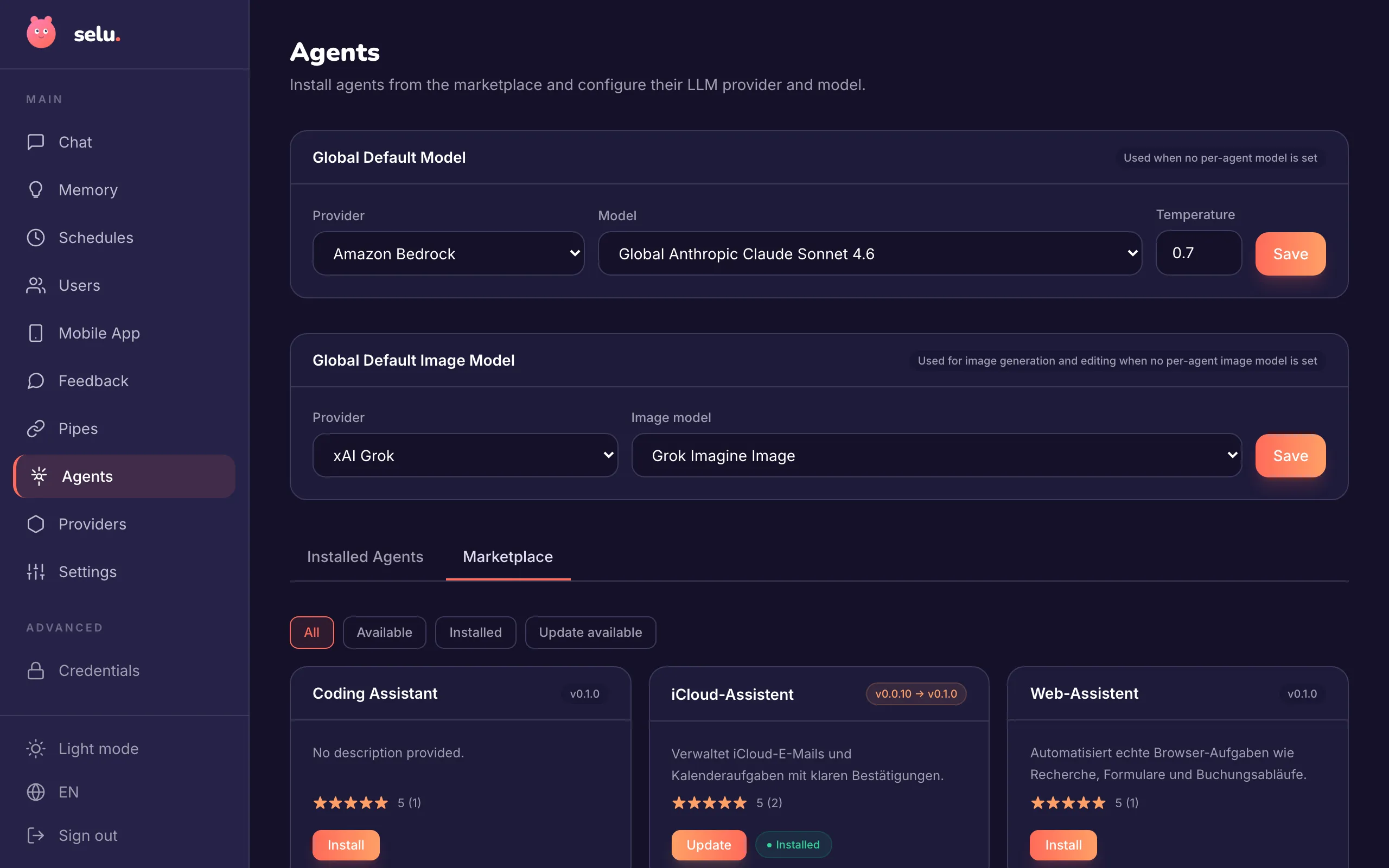
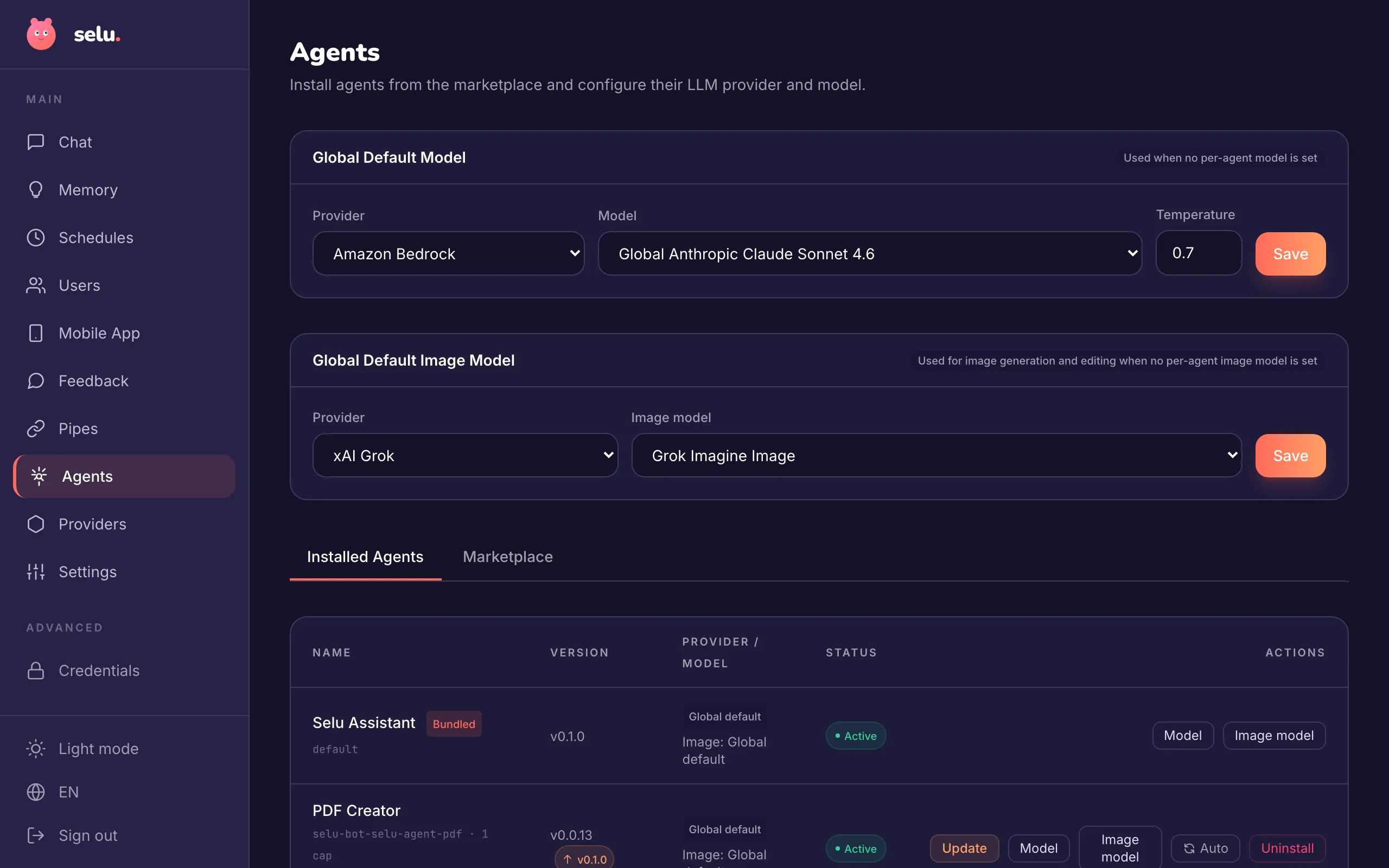
Selu lädt den Agenten herunter und konfiguriert ihn. Nach ein paar Sekunden erscheint er auf dem Installed-Tab.
Klicke auf Pipes in der linken Seitenleiste.
Eine Pipe verbindet deinen Chat mit einem Agenten — stell dir das wie die Leitung zwischen dir und deiner KI vor.
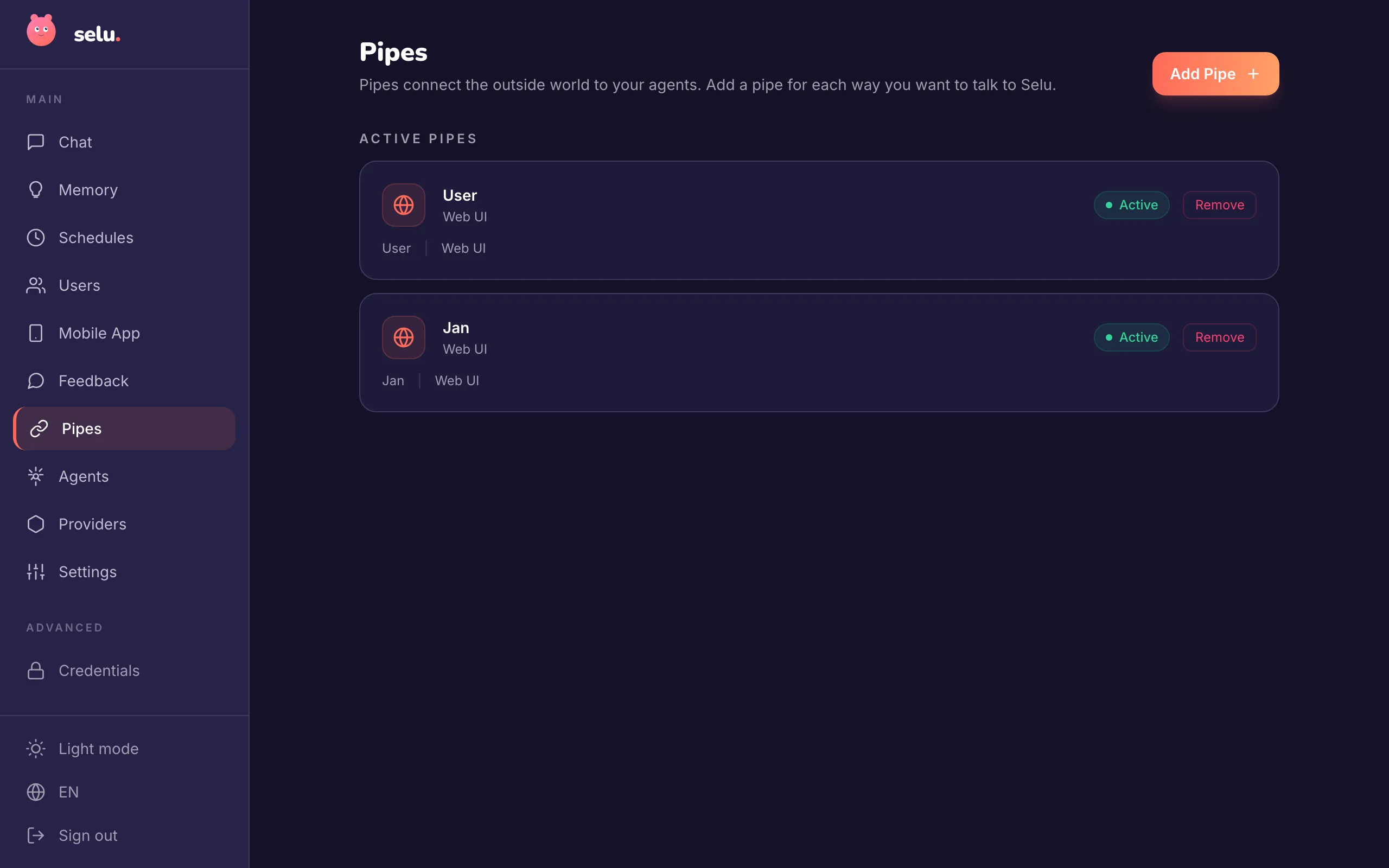
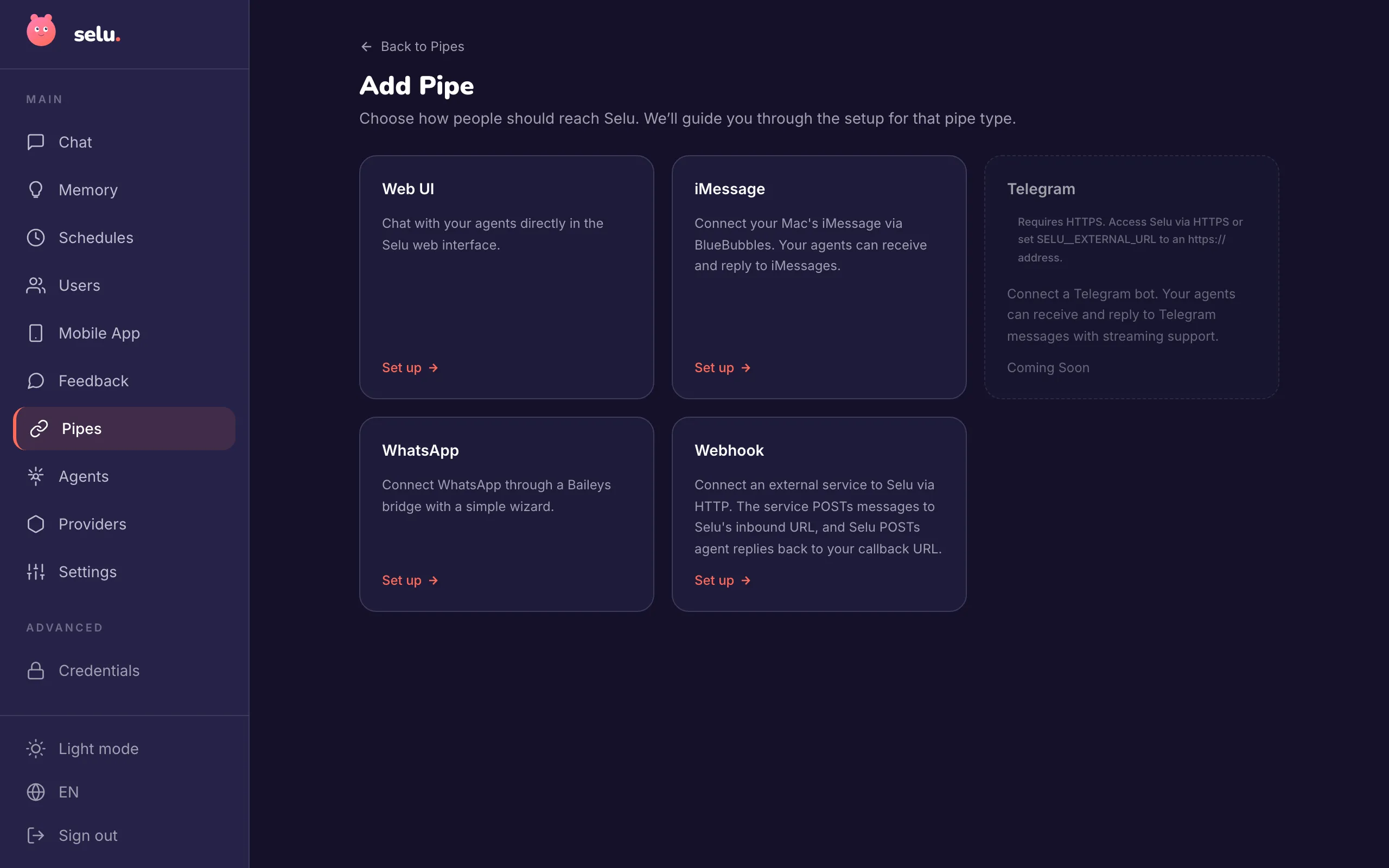
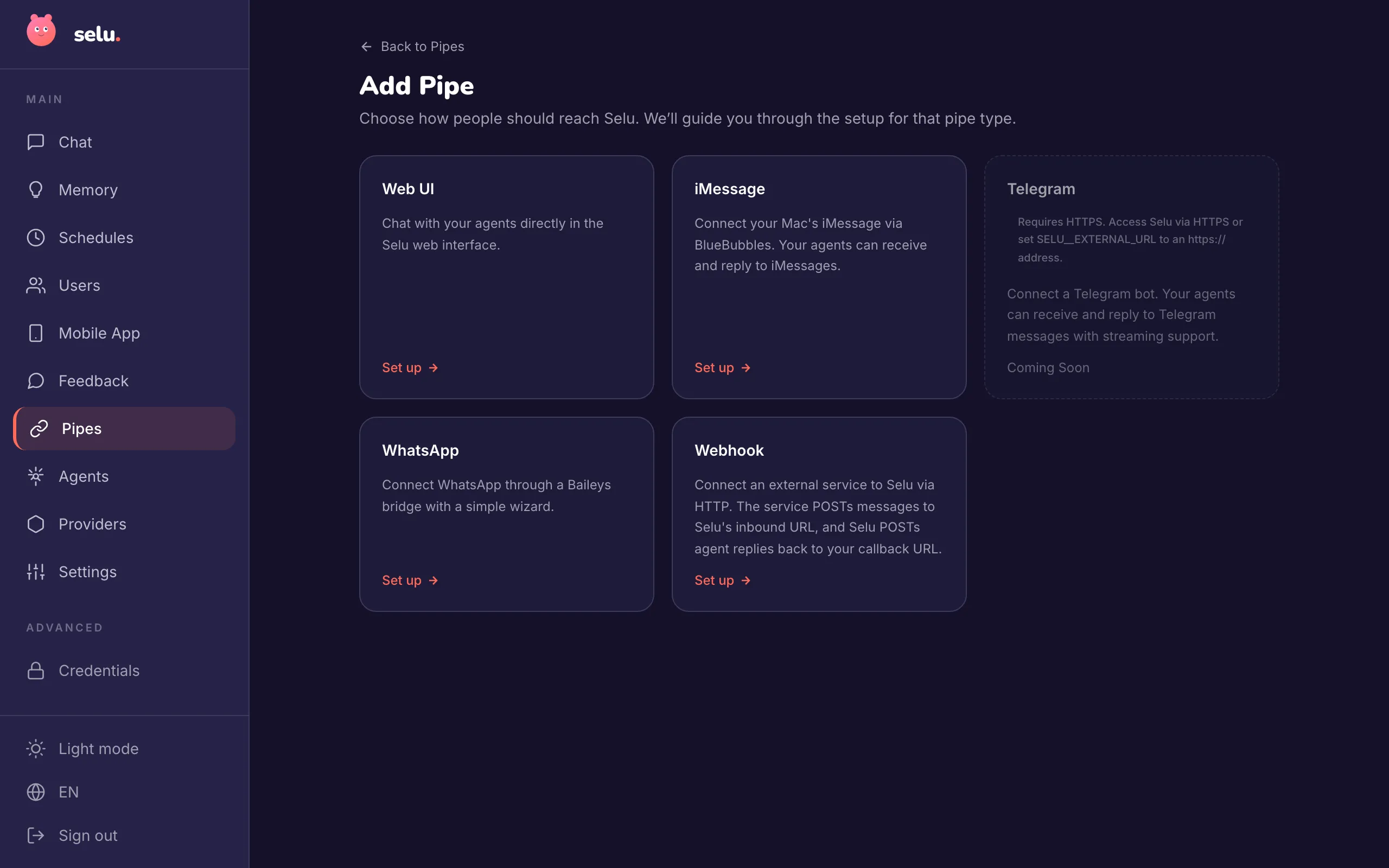
Damit kannst du direkt im Selu-Dashboard chatten — die schnellste Option.
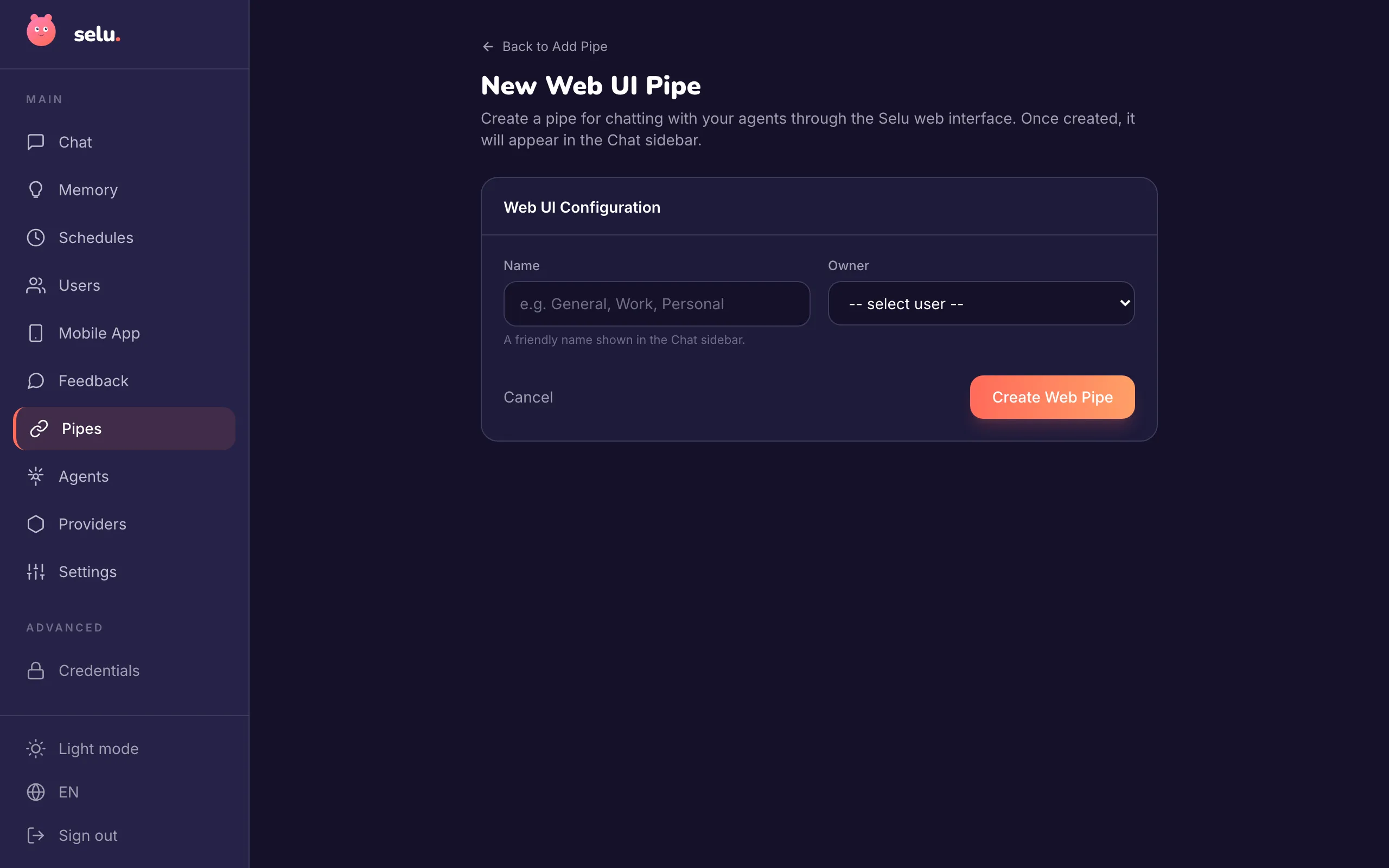
Gib einen Namen ein (z. B. „Mein Chat” oder „Allgemein”) und klicke auf Create Web Pipe.
Klicke auf Chat in der linken Seitenleiste. Du siehst deine neue Pipe in der Liste.
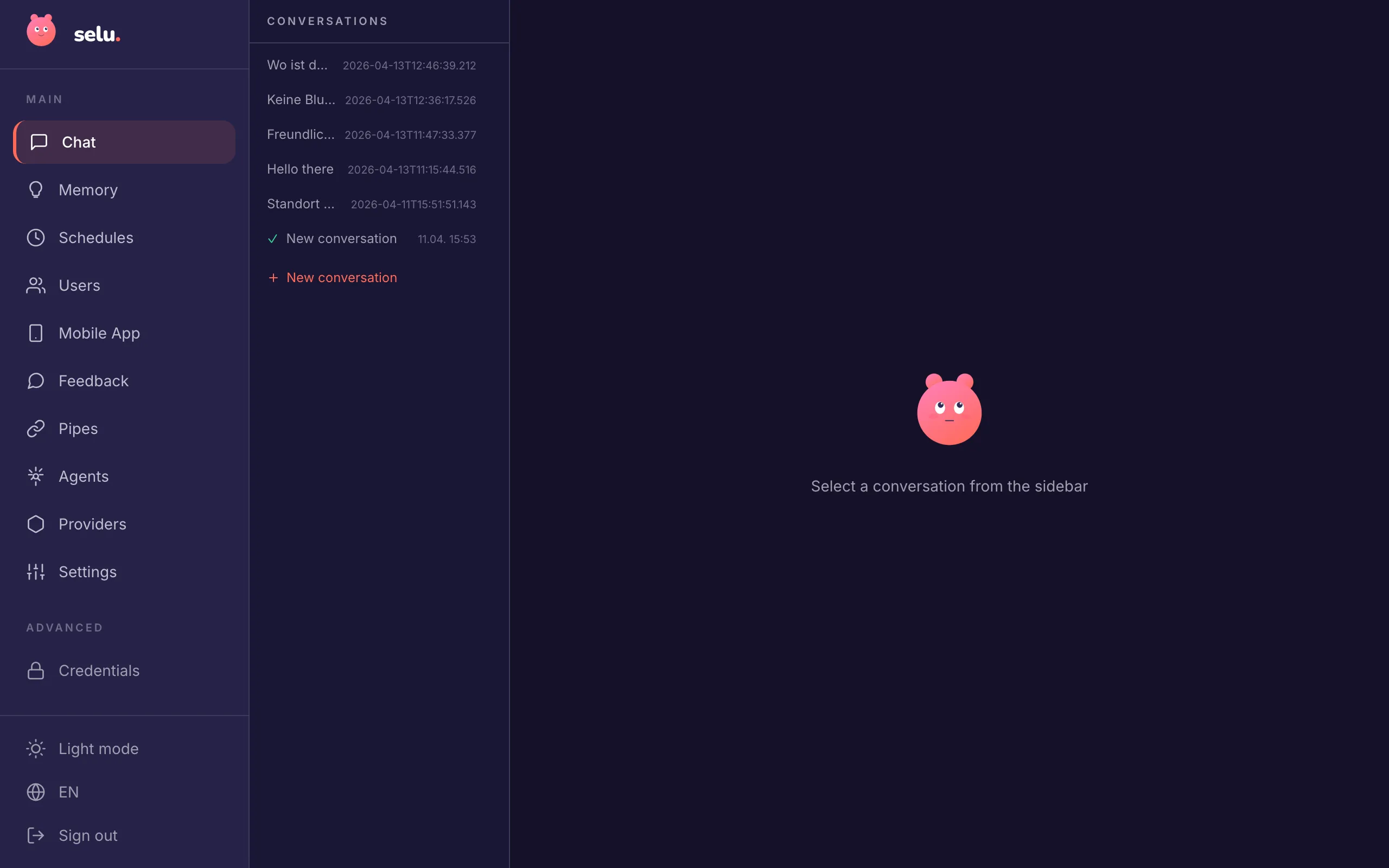
Klicke auf New conversation.
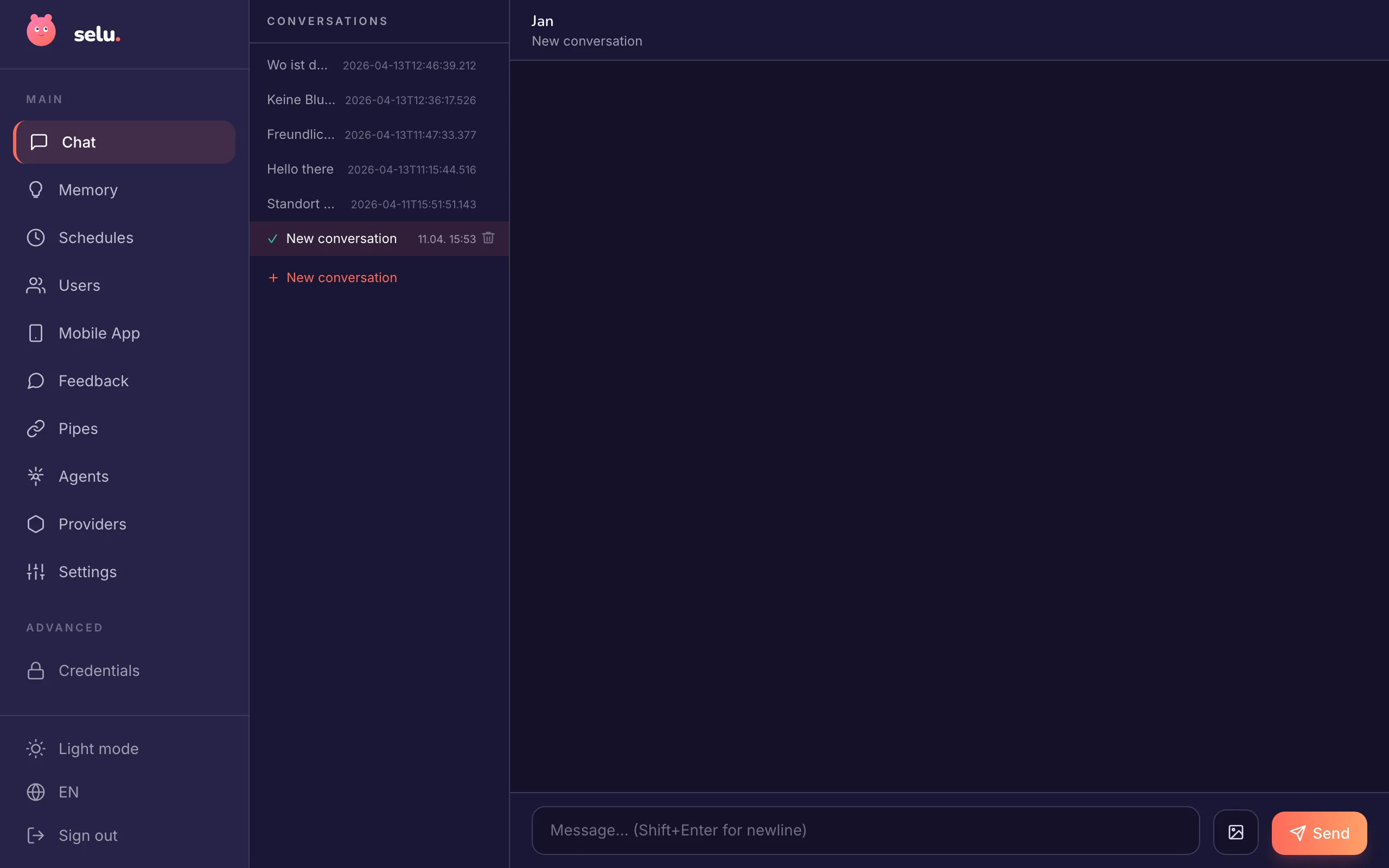
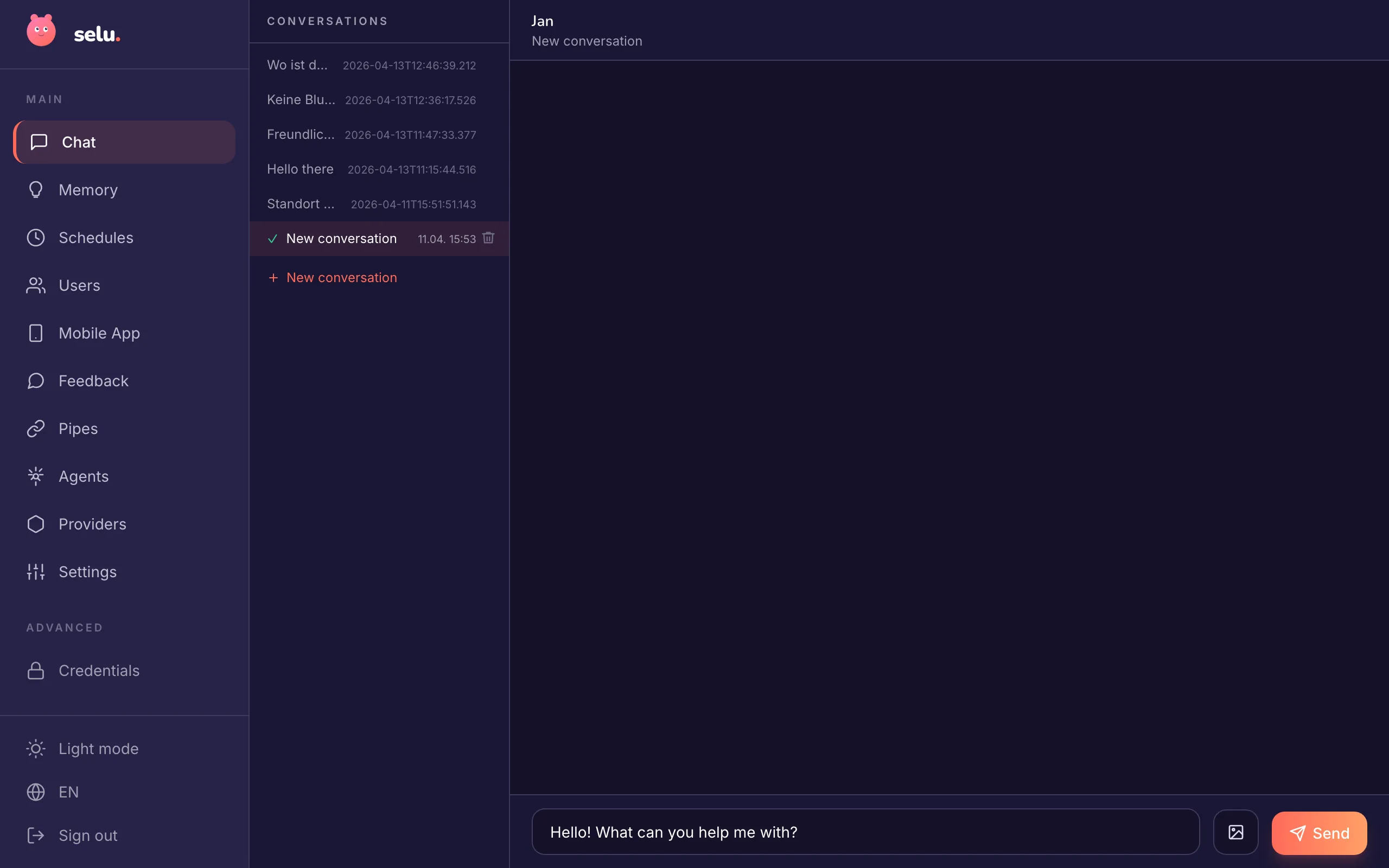
Tippe etwas wie „Hallo! Was kannst du alles?” und drücke Senden.
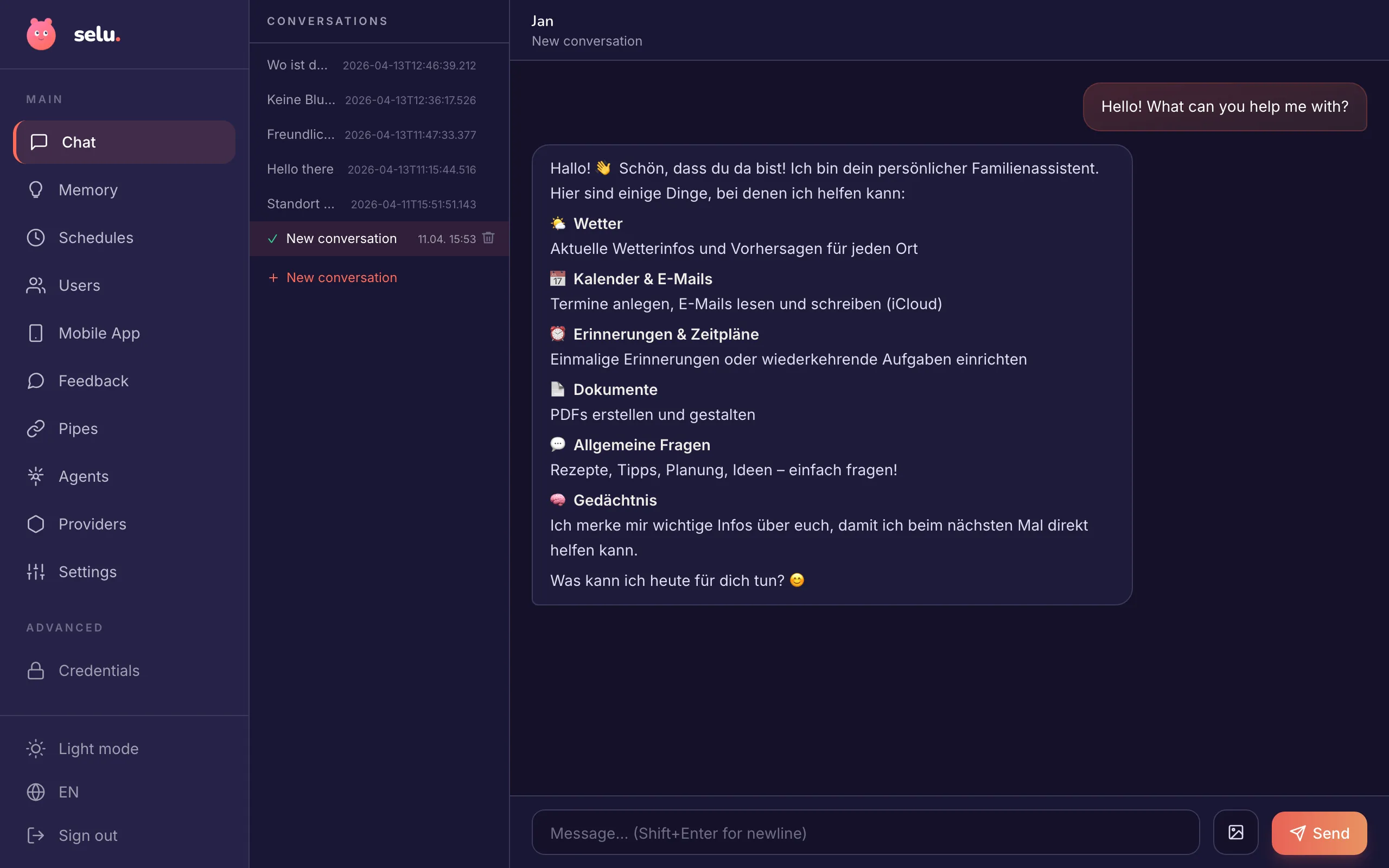
Dein Agent sollte innerhalb weniger Sekunden antworten. Glückwunsch — du hast einen KI-Agenten, der auf deinem eigenen Rechner läuft.
Wenn du eine Nachricht sendest, passiert Folgendes:
Keine Drittpartei sieht dein Gespräch — außer dem Sprachmodell-Anbieter, falls du ein Cloud-Modell nutzt. Alles andere bleibt auf deinem Rechner.
| Problem | Was tun |
|---|---|
| Installer sagt, Docker läuft nicht | Öffne Docker Desktop (Mac/Windows) oder führe sudo systemctl start docker aus (Linux) |
| Port 3000 ist bereits belegt | Führe den Installer mit --port 3001 aus |
| localhost:3000 nicht erreichbar | Prüfe deine Firewall. Auf macOS die Docker-Desktop-Ressourceneinstellungen prüfen |
| Provider-Verbindungstest schlägt fehl | API-Key nochmal prüfen — keine Leerzeichen, vollständiger Key kopiert |
| Agent antwortet nicht | Stelle sicher, dass ein Provider verbunden und der Agent installiert ist. Logs prüfen mit docker compose logs -f |
Gespräche erkunden
Erfahre, wie mehrstufige Gespräche und Capabilities funktionieren unter Dein erstes Gespräch.
Vom Handy chatten
Richte Telegram, iMessage oder WhatsApp ein, um unterwegs mit deinem Agenten zu chatten.
Mehr Agenten ausprobieren
Stöbere im Marketplace nach spezialisierten Agenten — Schreibassistenten, Recherche-Helfer und mehr.
Eigenen Agenten bauen
Bereit für mehr? Das Entwicklerhandbuch zeigt dir, wie du eigene Agenten erstellst.