
WhatsApp ist eine der beliebtesten Messaging-Plattformen weltweit. Mit Selus verwalteter WhatsApp-Bridge kannst du direkt aus WhatsApp mit deinen Agenten chatten — keine zusätzlichen Apps nötig.
So funktioniert es
Abschnitt betitelt „So funktioniert es“Selu betreibt einen verwalteten Bridge-Container, der sich über die Baileys-Bibliothek mit WhatsApp verbindet (dieselbe Technologie hinter WhatsApp Web). Die Bridge:
- Koppelt sich per QR-Code mit deinem WhatsApp-Konto
- Empfängt Nachrichten aus ausgewählten Chats
- Leitet Agenten-Antworten zurück an WhatsApp
- Hält die Verbindung automatisch aufrecht
Die gesamte WhatsApp-Bridge-Verwaltung wird von Selu übernommen — keine manuellen Docker-Befehle oder Konfigurationsdateien nötig.
Schritt 1: WhatsApp-Pipe einrichten
Abschnitt betitelt „Schritt 1: WhatsApp-Pipe einrichten“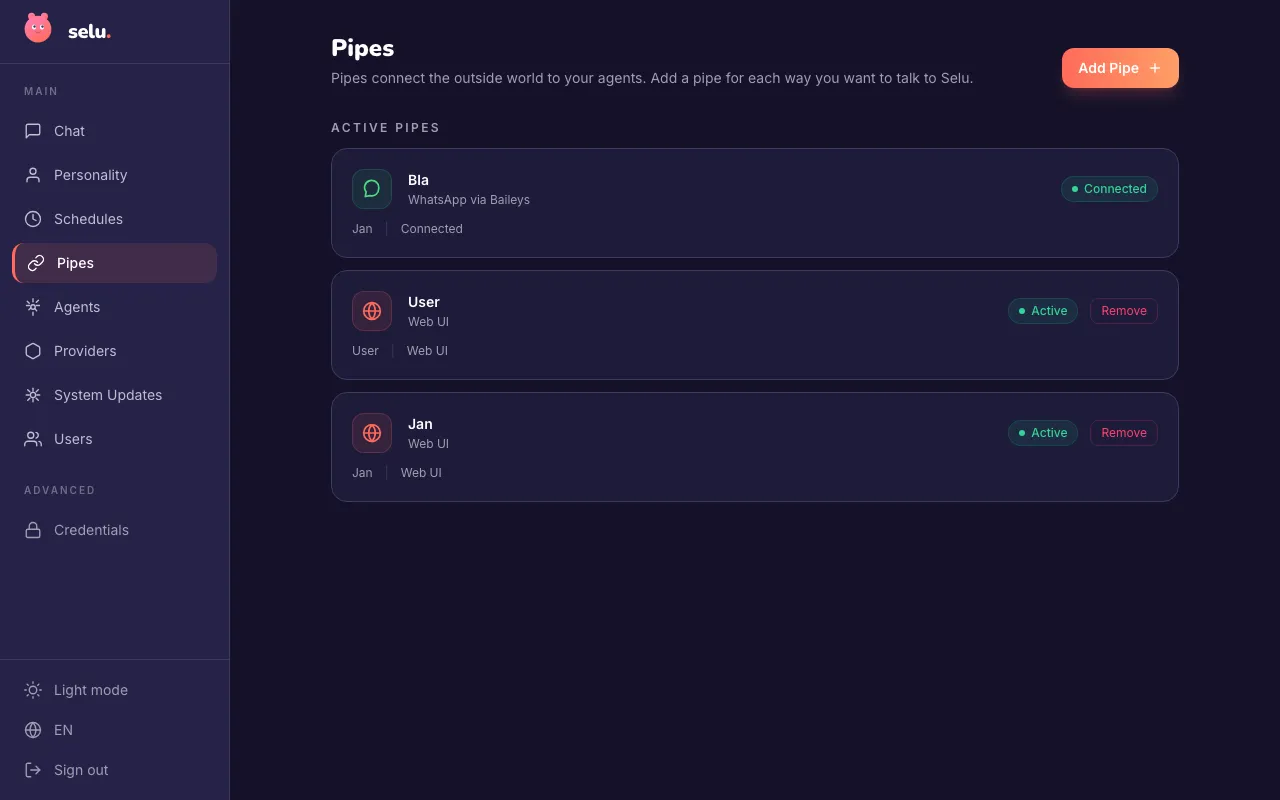
- Öffne Selu und gehe zu Pipes.
- Klicke auf Pipe hinzufügen und wähle WhatsApp.
- Gib deiner Pipe einen beschreibenden Namen wie “Persönliches WhatsApp” oder “Team WhatsApp”.
- Optional: Füge einen Authorization-Header hinzu, falls dein Setup das erfordert (die meisten Nutzer können das leer lassen).
- Klicke auf WhatsApp einrichten.
Selu lädt den WhatsApp-Bridge-Container automatisch herunter und startet ihn im Hintergrund. Das kann beim ersten Mal ein bis zwei Minuten dauern.
Schritt 2: Handy koppeln
Abschnitt betitelt „Schritt 2: Handy koppeln“- Nach Abschluss der Einrichtung siehst du einen QR-Code auf der WhatsApp-Detailseite.
- Öffne WhatsApp auf deinem Handy.
- Gehe zu Einstellungen → Verknüpfte Geräte (oder Einstellungen → WhatsApp Web bei älteren Versionen).
- Tippe auf Gerät verknüpfen und scanne den QR-Code.
- Warte, bis der Verbindungsstatus “Verbunden” zeigt.
Schritt 3: Erlaubte Chats wählen
Abschnitt betitelt „Schritt 3: Erlaubte Chats wählen“Standardmäßig antwortet deine WhatsApp-Pipe auf keine Nachrichten — du musst aus Sicherheitsgründen explizit bestimmte Chats erlauben.
- Scrolle auf der WhatsApp-Detailseite zu “Wer kann diese Pipe nutzen?”.
- Nutze die Chat-Suche, um Unterhaltungen aus deinem WhatsApp-Konto zu finden.
- Wähle einen Chat und bestimme, welchem Selu-Nutzer er zugeordnet werden soll.
- Klicke auf Person hinzufügen.
Schritt 4: Loschatten
Abschnitt betitelt „Schritt 4: Loschatten“Sende eine Nachricht in einem deiner erlaubten WhatsApp-Chats. Dein Selu-Agent empfängt die Nachricht und antwortet direkt in WhatsApp — wie eine Unterhaltung mit einem Freund.
Selbstnachrichten
Abschnitt betitelt „Selbstnachrichten“Du kannst dir selbst auf WhatsApp schreiben, um einen privaten Chat mit deinen Agenten zu erstellen. Das ist besonders nützlich für persönliche Assistenten oder schnelle Fragen.
Tool-Genehmigungen in WhatsApp
Abschnitt betitelt „Tool-Genehmigungen in WhatsApp“Genau wie bei Telegram und iMessage unterstützt WhatsApp Tool-Genehmigungen, wenn deine Agenten Erlaubnis zum Handeln brauchen:
- Agent benötigt ein Tool mit Nachfragen-Policy
- Du erhältst eine WhatsApp-Nachricht, die die Aktion beschreibt
- Antworte mit “ja”, “genehmigen”, “ok” oder ähnlich zum Erlauben
- Antworte mit “nein”, “verweigern”, “abbrechen” zum Blockieren
Da WhatsApp kein eingebautes Antwort-Threading hat, ordnet Selu deine Antwort automatisch zu, wenn nur eine Genehmigung aussteht. Falls mehrere Tools gleichzeitig Genehmigung brauchen, antworte der Reihe nach auf jede.
Sicherheit und Datenschutz
Abschnitt betitelt „Sicherheit und Datenschutz“Nur explizit erlaubte Chats können deine Agenten erreichen. Selbst wenn jemand deine Telefonnummer hat, kann er nicht mit Selu interagieren, es sei denn, du hast seinen Chat zur Erlaubnisliste hinzugefügt.
Die WhatsApp-Bridge läuft auf deinem Selu-Server — keine Nachrichten werden an Drittanbieter-Dienste gesendet, außer an den konfigurierten LLM-Anbieter des Agenten.
Die Bridge nutzt WhatsApps offizielles Multi-Device-Protokoll mit Ende-zu-Ende-Verschlüsselung. Deine Login-Session wird lokal in einem verschlüsselten Docker-Volume gespeichert.
WhatsApp-Pipe verwalten
Abschnitt betitelt „WhatsApp-Pipe verwalten“Verbindungsstatus anzeigen
Abschnitt betitelt „Verbindungsstatus anzeigen“Die WhatsApp-Detailseite zeigt:
- Bridge-Status — Ob der Bridge-Container läuft
- Telefonverbindung — Verbindungsstatus mit WhatsApp-Servern
- WhatsApp-Konto — Welche Telefonnummer verbunden ist
- Erlaubte Chats — Wer deinen Agenten Nachrichten senden kann
Verbindungsprobleme beheben
Abschnitt betitelt „Verbindungsprobleme beheben“Falls WhatsApp-Nachrichten Selu nicht erreichen:
- Bridge-Status prüfen — Stelle sicher, dass auf der Detailseite “Ready” angezeigt wird.
- Telefonverbindung überprüfen — Der Verbindungsstatus sollte “Connected” oder “Open” sein.
- Chat-Erlaubnisliste bestätigen — Der Absender muss in deiner Erlaubnisliste sein.
- Mit einfacher Nachricht testen — Versuche zuerst “hallo”, bevor du komplexe Anfragen sendest.
Verbindung erneuern
Abschnitt betitelt „Verbindung erneuern“Falls die Verbindung instabil wird:
- Gehe zur WhatsApp-Detailseite.
- Beachte den aktuellen Verbindungsstatus.
- Falls “Getrennt” oder Fehler angezeigt werden, versuche die Seite neu zu laden.
- Falls Probleme bestehen bleiben, musst du möglicherweise einen neuen QR-Code scannen.
WhatsApp-Integration entfernen
Abschnitt betitelt „WhatsApp-Integration entfernen“Um WhatsApp zu trennen:
- Gehe zu Pipes und finde deine WhatsApp-Pipe.
- Öffne die Detailseite.
- Scrolle nach unten und klicke auf WhatsApp-Pipe entfernen.
- Bestätige die Entfernung.
Das wird:
- Den Bridge-Container stoppen
- Deine WhatsApp-Login-Session löschen
- Alle erlaubten Chat-Zuordnungen entfernen
- Nachrichten-Routing von WhatsApp deaktivieren
Einschränkungen
Abschnitt betitelt „Einschränkungen“- Eine Pipe pro Instanz — Selu unterstützt derzeit eine aktive WhatsApp-Pipe gleichzeitig
- Handy-Abhängigkeit — Dein Handy braucht Internetzugang, um die WhatsApp-Web-Session aufrechtzuerhalten
- Rate Limits — WhatsApp kann Konten drosseln oder sperren, die zu viele automatisierte Nachrichten senden
- Gruppenchat-Komplexität — Agenten-Antworten in Gruppenchats werden möglicherweise nicht immer korrekt mit der ursprünglichen Nachricht verknüpft
Erweiterte Konfiguration
Abschnitt betitelt „Erweiterte Konfiguration“Authorization-Header
Abschnitt betitelt „Authorization-Header“Falls du Selu hinter zusätzlichen Sicherheitsschichten betreibst, kannst du die Bridge so konfigurieren, dass sie benutzerdefinierte Authorization-Header enthält, wenn sie sich mit Selu verbindet:
- Fülle während der Einrichtung das Feld “Authorization Header” aus
- Gib den vollständigen Header-Wert an (z. B.
Bearer dein-geheimer-token) - Dieser Header wird mit allen Nachrichten von der Bridge an Selu gesendet
Netzwerk-Konfiguration
Abschnitt betitelt „Netzwerk-Konfiguration“Die WhatsApp-Bridge erkennt deine Docker-Netzwerk-Konfiguration automatisch. Falls du ein benutzerdefiniertes Docker-Setup verwendest:
- Bridge-Port — Die Bridge hört auf Port 3200 in ihrem Container
- Netzwerk-Erkennung — Selu erkennt dein Docker-Compose-Netzwerk automatisch
- Fallback-Modus — Falls die Netzwerk-Erkennung fehlschlägt, nutzt die Bridge Host-Networking mit Port-Mapping
Datenpersistenz
Abschnitt betitelt „Datenpersistenz“WhatsApp-Login-Sessions werden in einem Docker-Volume namens selu-whatsapp-bridge-data gespeichert. Dieses Volume enthält:
- WhatsApp-Authentifizierungsdaten
- Session-Status und Verschlüsselungsschlüssel
- Chat-Metadaten und Nachrichtenverlauf
Fehlerbehebung
Abschnitt betitelt „Fehlerbehebung“Bridge startet nicht
Abschnitt betitelt „Bridge startet nicht“Falls die WhatsApp-Bridge nicht startet:
- Docker prüfen — Stelle sicher, dass Docker läuft und für Selu zugänglich ist
- Berechtigungen überprüfen — Der Selu-Container braucht Zugriff auf den Docker-Socket
- Systemressourcen prüfen — Die Bridge benötigt mindestens 512MB RAM
- Logs überprüfen — Prüfe die Selu-Logs auf Bridge-Startfehler
QR-Code erscheint nicht
Abschnitt betitelt „QR-Code erscheint nicht“Falls du keinen QR-Code auf der Detailseite siehst:
- Kurz warten — Die Bridge startet möglicherweise noch
- Seite neu laden — QR-Codes werden dynamisch generiert
- Bridge-Status prüfen — Stelle sicher, dass die Bridge als “Running” angezeigt wird
- Bei Bedarf neu starten — Entferne die Pipe und erstelle sie neu, falls die Bridge hängt
Nachrichten erreichen Agenten nicht
Abschnitt betitelt „Nachrichten erreichen Agenten nicht“Falls WhatsApp-Nachrichten nicht verarbeitet werden:
- Erlaubte Chats prüfen — Überprüfe, ob der Absender in deiner Erlaubnisliste ist
- Pipe-Status bestätigen — Die Pipe muss aktiv und verbunden sein
- Agenten-Antwort testen — Versuche zuerst eine Nachricht über den Web-Chat
- Nachrichtenformat prüfen — Sehr lange Nachrichten oder Mediendateien werden möglicherweise gefiltert
Performance-Probleme
Abschnitt betitelt „Performance-Probleme“Falls WhatsApp-Antworten langsam sind:
- Systemlast prüfen — Mehrere Agenten oder komplexe Aufgaben können Verzögerungen verursachen
- Netzwerk überprüfen — Schlechte Internetverbindung beeinflusst beide Richtungen
- Bridge-Ressourcen überwachen — Die Bridge benötigt möglicherweise mehr Speicher für aktive Konten
- Agenten-Komplexität prüfen — Einfachere Agenten antworten typischerweise schneller