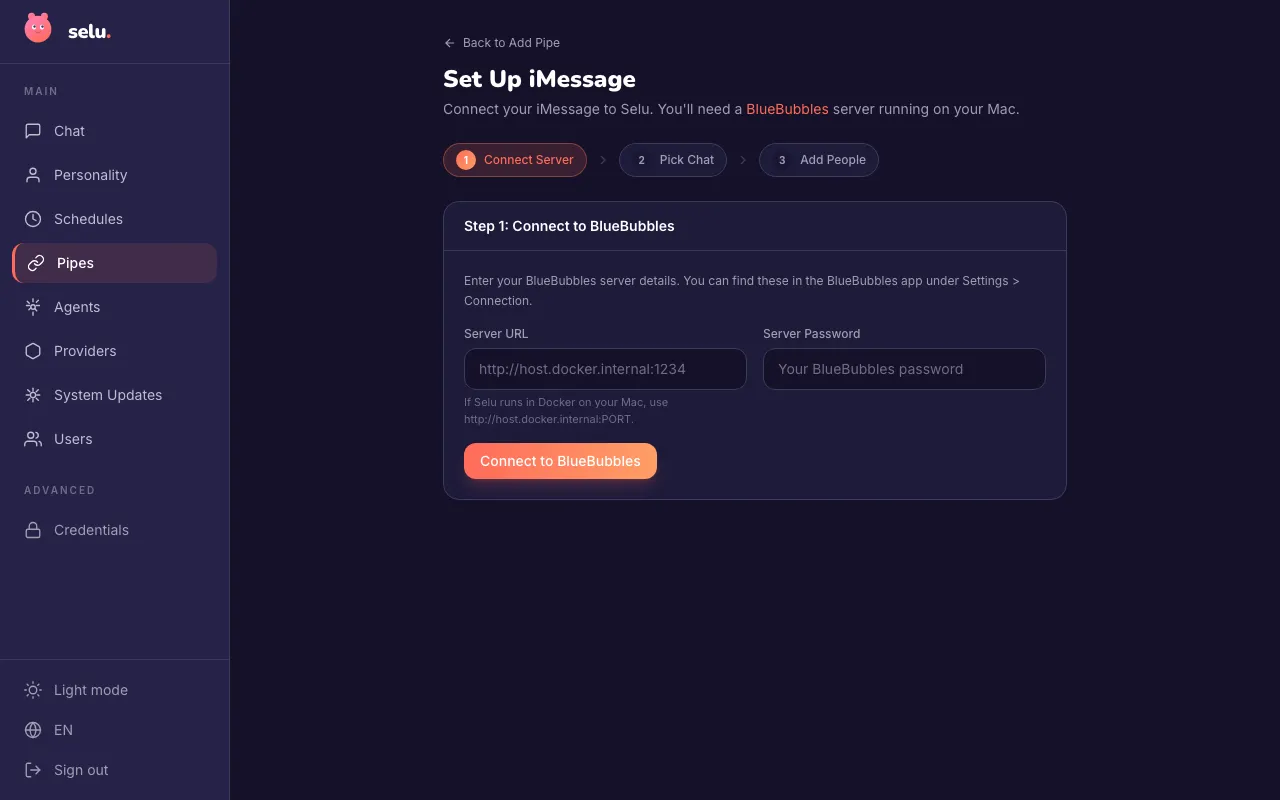
Mit iMessage-Unterstützung kannst du direkt aus der Nachrichten-App auf deinem iPhone, iPad oder Mac mit deinen Selu-Agenten sprechen. Das funktioniert über BlueBubbles, eine Open-Source-Brücke, die iMessage mit externen Diensten verbindet.
Installiere BlueBubbles auf deinem Mac und folge dem Setup-Assistenten. Du erstellst ein Server-Passwort und konfigurierst eine Verbindungsmethode (Firebase wird für die Zuverlässigkeit empfohlen).
Aktiviere die API in BlueBubbles unter Einstellungen → API/Developer. Notiere dir die Server-URL und das Passwort.
Halte den Mac wach — Deaktiviere den Ruhezustand in den Systemeinstellungen, damit BlueBubbles verbunden bleibt.
Selu stellt Agenten automatisch Datum- und Zeit-Kontext in deiner konfigurierten Zeitzone bereit. Wenn du relative Daten wie “morgen” oder “nächsten Freitag” erwähnst, verstehen deine Agenten sie korrekt basierend auf deiner Lokalzeit, nicht der Serverzeit.
Das System enthält explizite Anker für:
Aktuelles Datum und Zeit in deiner Zeitzone
Heutiges Datum
Morgiges Datum
Gestriges Datum
Das gewährleistet genaue Terminplanung und datumsbezogene Anfragen in allen Zeitzonen.
Slash-Befehle funktionieren in iMessage genauso wie im Web-Chat. Sende eine Nachricht, die mit / beginnt, und Selu führt sie direkt aus – ohne den Agenten – und antwortet in derselben Unterhaltung.
Befehl
Funktion
/remind <was + wann>
Eine einmalige Erinnerung setzen
/schedule <add/list/delete>
Zeitpläne und Erinnerungen verwalten
/help
Alle verfügbaren Befehle anzeigen
Beispiel:
/remind Morgen um 17 Uhr die Reinigung abholen
Sowohl dein Befehl als auch Selus Antwort werden als normale Nachrichten gespeichert, sodass der Gesprächsverlauf vollständig bleibt.
Selu ordnet deine Genehmigungsantworten automatisch der richtigen Tool-Anfrage zu:
Thread-Antworten (bevorzugt): Wenn du direkt auf die Genehmigungsnachricht antwortest, weiß Selu genau, welches Tool du genehmigst.
Einfache Antworten: Wenn Thread-Informationen fehlen, aber du nur eine ausstehende Genehmigung hast, funktioniert jede “ja”/“nein” Antwort.
Mehrere ausstehende Genehmigungen: Wenn mehrere Tools Genehmigung benötigen, musst du direkt auf spezifische Genehmigungsnachrichten antworten, um Verwirrung zu vermeiden.
Versuche direkt zu antworten, indem du nach rechts wischst auf der Genehmigungsnachricht (iPhone/iPad) oder rechtsklickst und “Antworten” auswählst (Mac)
Verwende einfache Genehmigungs-Wörter wie “genehmigen”, “ja”, “verweigern”, “nein”
Überprüfe, ob du mehrere Gespräche mit demselben Agenten hast — Genehmigungen funktionieren nur innerhalb desselben Gesprächs-Threads