
Agenten verwalten
Agenten sind die KI-Persönlichkeiten, die deinen Selu-Assistenten antreiben. Du kannst sie vom Marketplace installieren, ihre Modelle und Berechtigungen konfigurieren und sie aktuell halten.
Agenten installieren
Abschnitt betitelt „Agenten installieren“Vom Marketplace
Abschnitt betitelt „Vom Marketplace“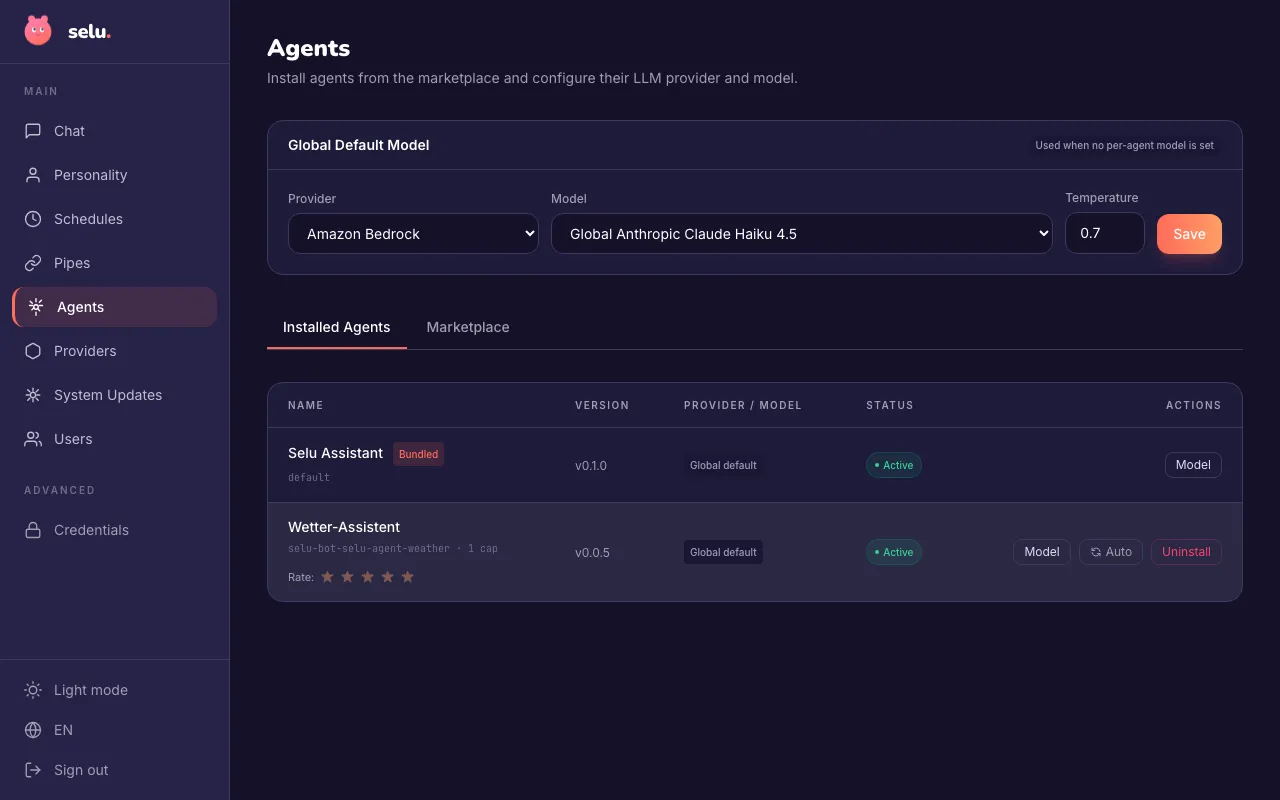
- Gehe zu Agenten in der Seitenleiste
- Klicke auf den Marketplace-Tab
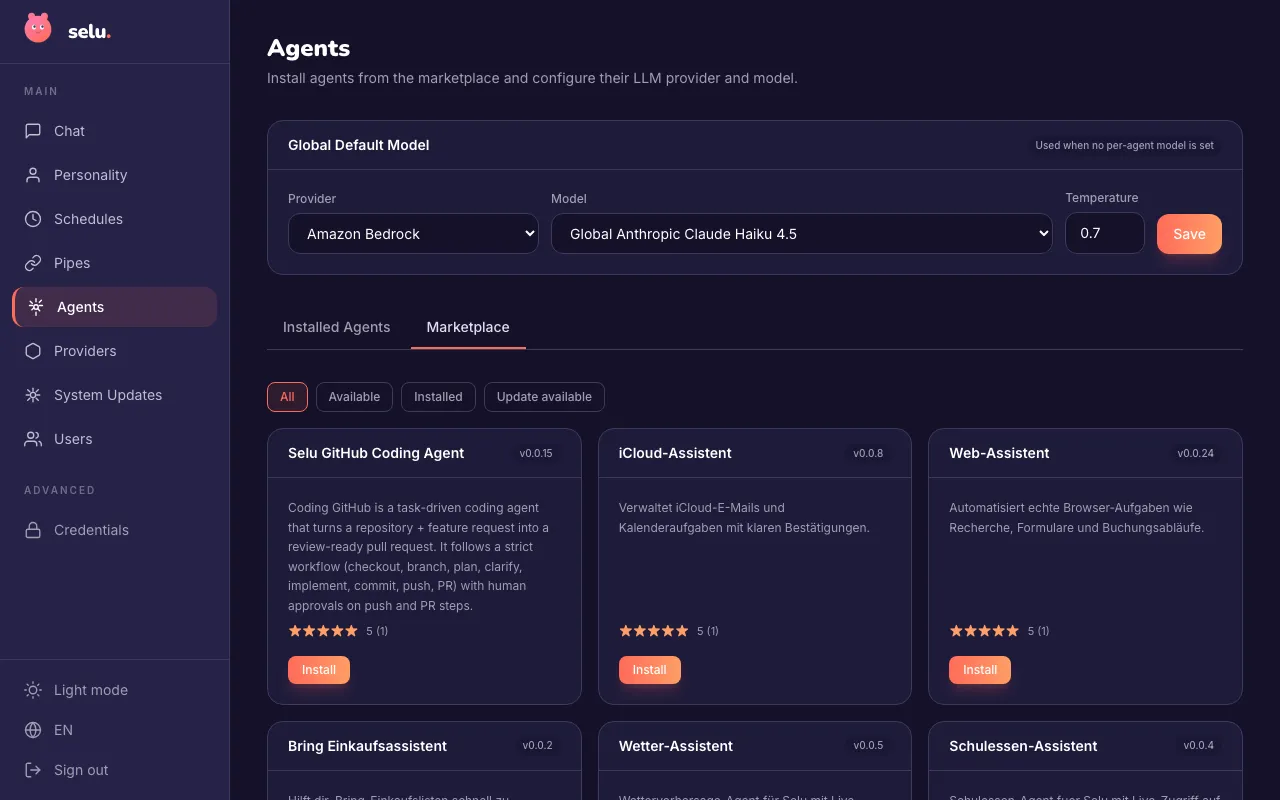
- Durchsuche verfügbare Agenten oder nutze die Filter-Buttons:
- Alle — Alle Agenten anzeigen
- Verfügbar — Nur nicht installierte Agenten
- Installiert — Nur Agenten, die du hast
- Update verfügbar — Agenten mit neueren Versionen
- Klicke Installieren beim gewünschten Agenten
Setup-Assistent
Abschnitt betitelt „Setup-Assistent“Nach der Installation benötigen die meisten Agenten eine Einrichtung:
- Konfiguration — API-Schlüssel oder andere benötigte Einstellungen eingeben
- Tool-Berechtigungen — Wähle, wie der Agent seine Tools nutzen darf:
- Erlauben — Frei nutzen ohne nachzufragen
- Fragen — Jedes Mal um Erlaubnis bitten
- Blockieren — Nie erlauben
- Modellzuweisung — Wähle LLM-Anbieter und Modell für diesen Agenten
Agent-Verhalten
Abschnitt betitelt „Agent-Verhalten“Session-Verwaltung
Abschnitt betitelt „Session-Verwaltung“Agenten handhaben Gespräche unterschiedlich, je nach ihren Session-Einstellungen:
Geteilte Sessions (Standard)
Abschnitt betitelt „Geteilte Sessions (Standard)“Die meisten Agenten nutzen geteilte Sessions:
- Mehrere Gesprächs-Threads mit demselben Agenten teilen denselben Container
- Capabilities und Workspace-Daten bleiben threadübergreifend erhalten
- Ressourceneffizienter
- Gut für zustandslose Agenten wie Wetter- oder Such-Assistenten
Per-Thread-Isolation
Abschnitt betitelt „Per-Thread-Isolation“Einige spezialisierte Agenten nutzen Per-Thread-Isolation:
- Jeder Gesprächs-Thread bekommt eigene dedizierte Container
- Workspace-Daten sind vollständig zwischen Threads isoliert
- Höherer Ressourcenverbrauch, verhindert aber gegenseitige Beeinflussung
- Unverzichtbar für Coding-Agenten oder Workspace-Manager
Komplexe Aufgaben-Schritte
Abschnitt betitelt „Komplexe Aufgaben-Schritte“Jeder Agent hat ein konfigurierbares Limit für Tool-Aufruf-Schritte pro Durchgang:
- Standardlimit: 32 Schritte pro Durchgang
- Pro-Nutzer-Kontrolle: Du kannst eigene Limits für jeden Agenten setzen
- Unbegrenzte Option: Setze auf 0, um das Limit aufzuheben
- Administrative Standards: Admins können systemweite Standards setzen
Anpassen lässt sich das im Übersichts-Tab des Agenten unter „Komplexe Aufgaben-Schritte”.
Agenten aktualisieren
Abschnitt betitelt „Agenten aktualisieren“Hintergrund-Updates mit Live-Fortschritt
Abschnitt betitelt „Hintergrund-Updates mit Live-Fortschritt“Agent-Updates laufen im Hintergrund mit Live-Fortschrittsverfolgung:
- Klicke Aktualisieren neben einem Agenten mit verfügbarem Update
- Überprüfe die Update-Informationen im Bestätigungs-Modal
- Klicke Update bestätigen, um den Hintergrundprozess zu starten
- Die Echtzeit-Fortschrittskarte oben auf der Seite zeigt den tatsächlichen Docker-Image-Download-Fortschritt
- Nach Abschluss siehst du eine Erfolgsmeldung oder wirst zum Setup weitergeleitet, falls neue Berechtigungen nötig sind
Der Update-Assistent fragt nur dann nach Setup, wenn der Agent wirklich neue Berechtigungen oder Zugangsdaten benötigt — Routine-Updates laufen automatisch durch.
Capability-Image-Status
Abschnitt betitelt „Capability-Image-Status“Im Übersichts-Tab jedes Agenten zeigt jede Capability ihren aktuellen Image-Status:
- Dateien bereit — Das Docker-Image ist vorhanden, die Capability kann sofort starten
- Download erforderlich — Das Image fehlt in Docker, kann aber wiederhergestellt werden
- Status nicht verfügbar — Selu konnte den Image-Status nicht prüfen
Fehlt ein Image, lädt Selu es beim nächsten Aufruf der Capability automatisch herunter. Du kannst auch auf Jetzt herunterladen klicken, um es vorbeugend wiederherzustellen.
Auto-Updates
Abschnitt betitelt „Auto-Updates“Aktiviere Auto-Updates für wartungsfreie Pflege:
- Finde den Auto-Toggle-Button neben einem installierten Agenten
- Klicke zum Aktivieren (grün) oder Deaktivieren (grau)
- Selu aktualisiert diese Agenten automatisch, wenn neue Versionen erscheinen
Agenten konfigurieren
Abschnitt betitelt „Agenten konfigurieren“Modellzuweisung
Abschnitt betitelt „Modellzuweisung“Jeder Agent kann einen anderen LLM-Anbieter und ein anderes Modell nutzen:
- Gehe zur Agenten-Seite
- Klicke Modell neben einem Agenten
- Wähle Anbieter und Modell aus dem Dropdown
- Setze die Temperatur (0,0 = fokussiert, 1,0 = kreativ)
- Klicke Speichern
Lasse den Anbieter leer, um das globale Standardmodell zu nutzen.
Agenten-Detailseiten
Abschnitt betitelt „Agenten-Detailseiten“Klicke auf einen Agentennamen, um detaillierte Informationen in fokussierten Tabs zu sehen:
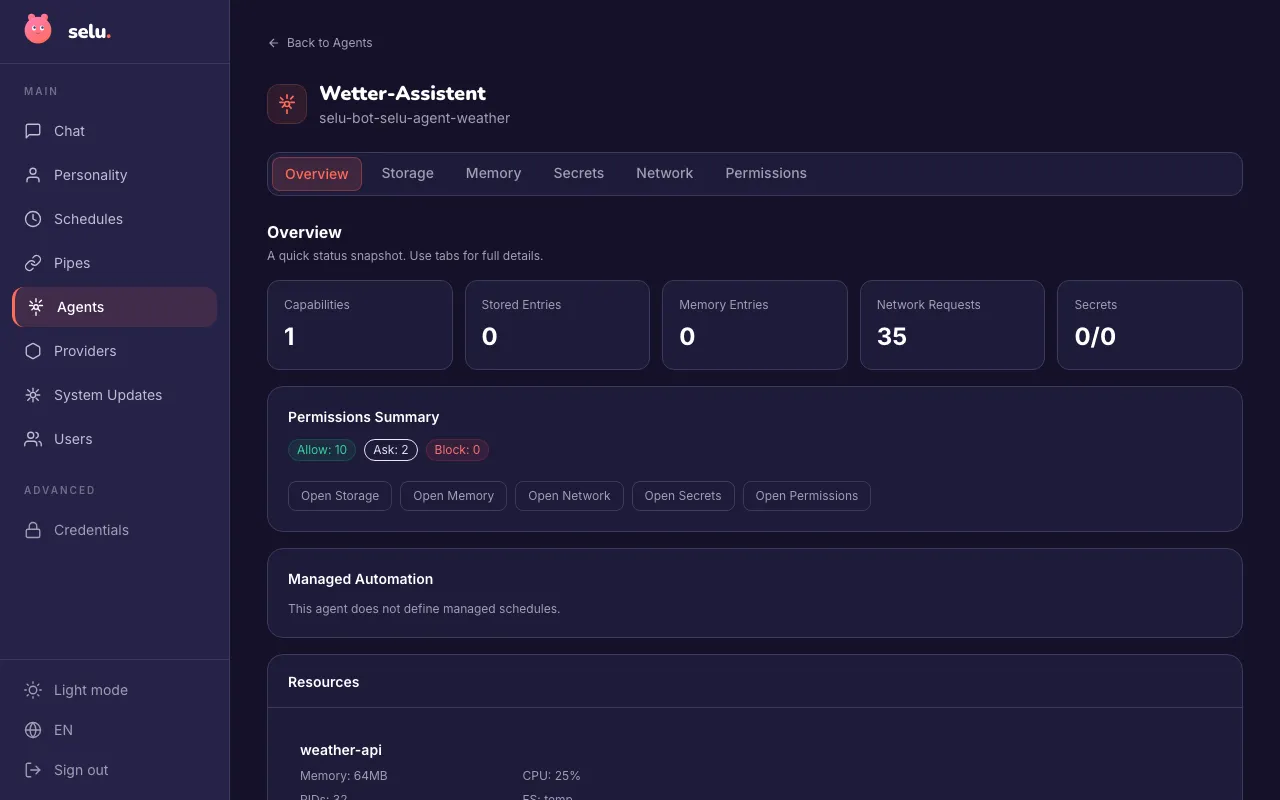
Übersichts-Tab
Abschnitt betitelt „Übersichts-Tab“Der Übersichts-Tab zeigt einen schnellen Statusüberblick:
- Capabilities — Anzahl der Tools/Services, mit Image-Status für jede Capability
- Gespeicherte Einträge — Persistente Daten, die der Agent gespeichert hat
- Memory-Einträge — Langfristige kontextuelle Notizen des Agenten
- Netzwerkanfragen — Gesamte ausgehende API-Aufrufe
- Geheimnisse — Credential-Status (wie viele gesetzt vs. fehlend)
Außerdem siehst du:
- Berechtigungsübersicht — Anzahl der Erlauben/Fragen/Blockieren-Berechtigungen
- Ressourcennutzung — Speicher-, CPU- und Prozesslimits pro Capability
- Komplexe Aufgaben-Schritte — Aktuelles Tool-Loop-Iterations-Limit
- Schnelllinks — Spring direkt zu Speicher-, Memory-, Geheimnisse-, Netzwerk- oder Berechtigungs-Tabs
Speicher-Tab
Abschnitt betitelt „Speicher-Tab“Betrachte und verwalte die persistenten Daten deines Agenten:
- Alle Schlüssel-Wert-Paare, die der Agent mit
store_setgespeichert hat - Zeitstempel der letzten Aktualisierung jedes Eintrags
- Einzelne Einträge löschen, die du nicht mehr brauchst
- Admins sehen Daten aller Nutzer; normale Nutzer nur ihre eigenen
Memory-Tab
Abschnitt betitelt „Memory-Tab“Inspiziere die Langzeitgedächtnis-Notizen des Agenten:
- Kontextuelle Informationen, die der Agent mit
memory_remembergespeichert hat - Tags und Quellinformationen für jeden Memory-Eintrag
- Memories löschen, die nicht mehr relevant sind
- Admins sehen Memories aller Nutzer; normale Nutzer nur ihre eigenen
Netzwerk-Tab
Abschnitt betitelt „Netzwerk-Tab“Überwache und steuere die externe Konnektivität deines Agenten.
Netzwerkzugriffskontrolle
Abschnitt betitelt „Netzwerkzugriffskontrolle“Für jede Capability kannst du das Standard-Netzwerkverhalten überschreiben:
- Erlauben — Diese Capability darf auf das Netzwerk zugreifen
- Verbieten — Blockiere allen Netzwerkzugriff für diese Capability
Host-Level-Kontrollen
Abschnitt betitelt „Host-Level-Kontrollen“Standard-Hosts kommen aus der Konfiguration des Agenten — du kannst jeden auf Verbieten setzen, um einen bestimmten Service zu blockieren.
Eigene Hosts ermöglichen zusätzliche Regeln:
- Host eingeben (z. B.
pypi.org:443oderapi.example.com) - Hinzufügen klicken
- Zwischen Erlauben und Verbieten wechseln
- Entfernen klicken, um Einträge zu löschen
Netzwerkaktivitäts-Log
Abschnitt betitelt „Netzwerkaktivitäts-Log“Zeigt die letzten 100 Netzwerkanfragen mit Zeitstempel, Methode, Host, Port, Status und Capability.
Geheimnisse-Tab
Abschnitt betitelt „Geheimnisse-Tab“Verwalte Zugangsdaten und API-Schlüssel:
- Jede Capability zeigt ihre deklarierten Geheimnisse mit Beschreibungen
- Status: Erforderlich vs. Optional
- Typ: Geteilt (systemweit) oder Persönlich (pro Nutzer)
- Werte direkt in die Formularfelder eingeben
- Speichern klicken für sichere verschlüsselte Ablage
Berechtigungs-Tab
Abschnitt betitelt „Berechtigungs-Tab“Konfiguriere Tool-Zugriffskontrollen:
- Globale Standards setzen (nur Admins)
- Persönliche Überschreibungen für dein Konto erstellen
- Capability-Tools und eingebaute Tools verwalten
Alle Agenten haben Zugriff auf diese eingebauten Tools:
- An Agenten delegieren — Aufgaben an andere Spezial-Agenten weitergeben
- Speicher Abrufen/Setzen/Löschen/Auflisten — Schlüssel-Wert-Daten persistent speichern
- Memory Merken/Vergessen/Suchen/Auflisten — Langfristige Notizen speichern und abrufen
- Erinnerung setzen — Einmalige zukünftige Aktionen planen
- Zeitplan setzen — Wiederkehrende automatisierte Aufgaben erstellen
Wie Gedächtnis funktioniert
Abschnitt betitelt „Wie Gedächtnis funktioniert“Selu unterscheidet drei separate Gedächtnisarten. Das Verständnis des Unterschieds hilft dir zu wissen, was deine Agenten wissen und warum.
Über dich
Abschnitt betitelt „Über dich“Über dich enthält stabile Fakten über dich als Person — deinen Namen, Wohnort, Job, Vorlieben und so weiter. Jeder Agent hat diese Informationen immer verfügbar, bei jedem Gespräch, ohne danach suchen zu müssen. Sie werden automatisch aktualisiert, wenn Agenten in Gesprächen Neues über dich erfahren.
Du kannst dein Profil auf der Über mich-Seite in der App ansehen und bearbeiten.
Geteilte Notizen
Abschnitt betitelt „Geteilte Notizen“Geteilte Notizen sind durchsuchbarer Kontext, den jeder Agent speichern und abrufen kann. Wenn ein Agent memory_remember verwendet, schreibt er eine Notiz hier. Alle deine Agenten können diese Notizen mit memory_search durchsuchen, wenn vergangener Kontext relevant sein könnte.
Notizen sind agentenübergreifend verfügbar, weil nützlicher Kontext (wie „Ich arbeite an einem Website-Redesign für Kunde X”) allen deinen Agenten zur Verfügung stehen sollte, nicht nur dem, der es zuerst erfahren hat. Der speichernde Agent wird als Herkunft erfasst, aber er „besitzt” die Notiz nicht.
Agenten-Lektionen
Abschnitt betitelt „Agenten-Lektionen“Lektionen sind Verhaltensrichtlinien, die für einen bestimmten Agenten spezifisch sind. Nach genügend Interaktionen reflektiert ein Agent über Muster in seiner Arbeit mit dir und schlägt Lektionen vor — z. B. „bevorzugt knappe Antworten” oder „immer den Kalender prüfen vor dem Planen”. Lektionen mit ausreichend Belegen werden automatisch aktiviert (bis zu zehn gleichzeitig); unsichere erscheinen als Vorschläge, die du prüfen, aktivieren oder entfernen kannst.
Lektionen sind von Notizen getrennt, weil sie das Verhalten eines Agenten ändern, nicht welche Fakten verfügbar sind.
Verwaltete Automatisierung
Abschnitt betitelt „Verwaltete Automatisierung“Einige Agenten unterstützen verwaltete Automatisierung — vorkonfigurierte Zeitpläne, die der Agent-Autor für häufige Anwendungsfälle entworfen hat.
Automatisierung aktivieren
Abschnitt betitelt „Automatisierung aktivieren“- Öffne die Detailseite eines Agenten
- Suche nach dem Verwaltete Automatisierung-Bereich
- Überprüfe die Voraussetzungen:
- Mindestens eine aktive Pipe muss diesen Agenten als Standard nutzen
- Alle erforderlichen Zugangsdaten müssen gesetzt sein
- Klicke Automatisierung aktivieren
Automatisierung deaktivieren
Abschnitt betitelt „Automatisierung deaktivieren“Gehe zur Detailseite des Agenten und klicke Automatisierung deaktivieren. Das schaltet alle verwalteten Zeitpläne aus, löscht sie aber nicht — du kannst sie später wieder aktivieren.
Zeitpläne und Erinnerungen
Abschnitt betitelt „Zeitpläne und Erinnerungen“Zeitplan-Threads
Abschnitt betitelt „Zeitplan-Threads“Jeder Zeitplan bekommt einen eigenen dedizierten Thread in deiner Chat-Seitenleiste, getrennt von regulären Gesprächen. Zeitplan-Durchläufe erscheinen in einem Zeitpläne-Abschnitt statt gemischt mit deinen normalen Threads. Jeder Zeitplan verwendet denselben Thread über alle Durchläufe hinweg, sodass du den Verlauf zurückverfolgen kannst.
Agenten-Zuordnung
Abschnitt betitelt „Agenten-Zuordnung“Wenn ein Agent einen Zeitplan oder eine Erinnerung erstellt, ist dieser Zeitplan fest mit diesem Agenten verbunden. Selbst wenn du später den Standard-Agenten deiner Pipe änderst, verwenden gebundene Zeitpläne weiterhin ihren ursprünglichen Agenten.
Einmalige Erinnerungen
Abschnitt betitelt „Einmalige Erinnerungen“Wenn du einen Agenten bittest, dich an etwas zu erinnern, nutzt er das Tool set_reminder:
„Erinnere mich nächsten Sonntag morgens, das Wetter zu checken”
Der Agent analysiert die Zeitangabe, rechnet sie in deine Zeitzone um und plant die Erinnerung. Wenn sie auslöst, führt derselbe Agent die Aufgabe aus.
Wiederkehrende Zeitpläne
Abschnitt betitelt „Wiederkehrende Zeitpläne“Für wiederkehrende Aufgaben kann ein Agent das Tool set_schedule nutzen, oder du verwendest direkt den /schedule-Befehl oder die Zeitpläne-Seite.
Sowohl Erinnerungen als auch Zeitpläne erscheinen auf der Zeitpläne-Seite.
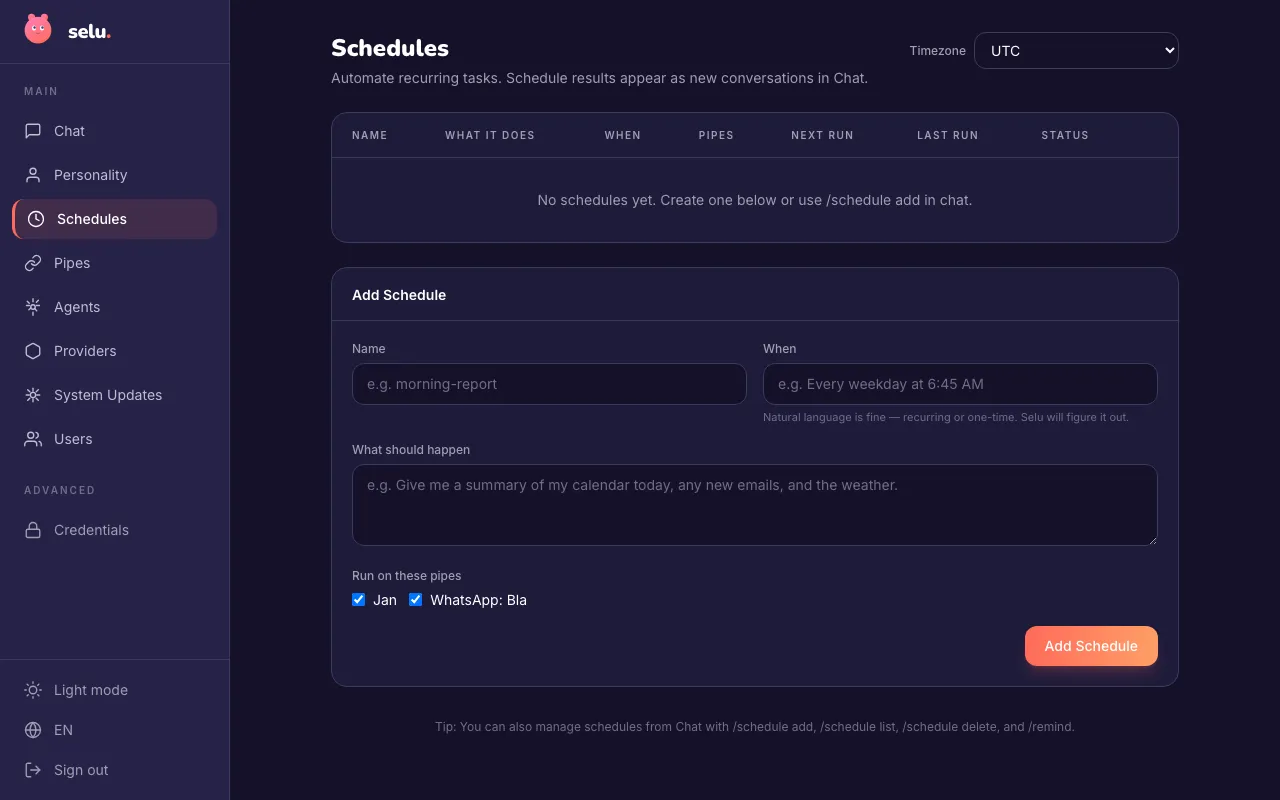
Globale Einstellungen
Abschnitt betitelt „Globale Einstellungen“Standardmodell
Abschnitt betitelt „Standardmodell“Lege ein Fallback-Modell für alle Agenten fest:
- Gehe zur Agenten-Seite
- Finde Globales Standardmodell oben
- Wähle Anbieter, Modell und Temperatur
- Klicke Speichern
Fehlerbehebung
Abschnitt betitelt „Fehlerbehebung“Agent startet nicht
Abschnitt betitelt „Agent startet nicht“- Prüfe, ob alle erforderlichen Geheimnisse im Geheimnisse-Tab gesetzt sind
- Stelle sicher, dass das Agent-Setup erfolgreich abgeschlossen wurde
- Wenn eine Capability Download erforderlich zeigt, klicke Jetzt herunterladen
Update fehlgeschlagen
Abschnitt betitelt „Update fehlgeschlagen“- Stelle sicher, dass Docker läuft und erreichbar ist
- Prüfe deine Internetverbindung
- Versuche es erneut — Docker-Image-Downloads setzen dort fort, wo sie aufgehört haben
Tools funktionieren nicht
Abschnitt betitelt „Tools funktionieren nicht“- Überprüfe Tool-Berechtigungen im Berechtigungs-Tab
- Prüfe, ob erforderliche API-Schlüssel im Geheimnisse-Tab konfiguriert sind
- Achte auf Fragen-Berechtigungen, die eine Genehmigung benötigen könnten
Gespräche beeinflussen sich gegenseitig
Abschnitt betitelt „Gespräche beeinflussen sich gegenseitig“Einige Agenten (wie Coding-Assistenten) nutzen Per-Thread-Isolation, um das zu verhindern. Prüfe den Session-Modus im Übersichts-Tab.
Zeitpläne werden nicht korrekt ausgeführt
Abschnitt betitelt „Zeitpläne werden nicht korrekt ausgeführt“- Zeitplan-Threads erscheinen im Zeitpläne-Abschnitt der Chat-Seitenleiste, getrennt von regulären Gesprächen
- Prüfe die Zeitpläne-Seite, um zu sehen, welcher Agent jedem Zeitplan zugeordnet ist — Zeitpläne sind mit dem Agenten verbunden, der sie erstellt hat
- Stelle sicher, dass der zugeordnete Agent alle nötigen Berechtigungen und Zugangsdaten hat
Erinnerungen lösen nicht aus
Abschnitt betitelt „Erinnerungen lösen nicht aus“- Prüfe die Zeitpläne-Seite, ob die Erinnerung erstellt wurde
- Prüfe, ob deine Zeitzone auf der Zeitpläne-Seite korrekt gesetzt ist
- Stelle sicher, dass der Agent Erlauben-Berechtigung für das Tool
set_reminderhat
Komplexe Aufgaben erreichen das Schrittlimit
Abschnitt betitelt „Komplexe Aufgaben erreichen das Schrittlimit“- Prüfe die Einstellung Komplexe Aufgaben-Schritte im Übersichts-Tab
- Erhöhe das Limit für komplexe Workflows oder setze es auf 0 für unbegrenzte Schritte
- Erwäge, komplexe Anfragen in kleinere Teile aufzuteilen